Es una aplicación nube que permite ver, crear y compartir mapas mentales. Cualquier internauta puede acceder a la web y ver los diagramas creados por otros usuarios, para crear y compartir nuestros propios esquemas es necesario registrarse. La aplicación da dos opciones, una destinada al mundo de la docencia y otra a la realización de proyectos de otra índole en cooperación con terceros. Accesible desde cualquier navegador, la opción gratuita permite guardar y compartir hasta tres mapas mentales y un proyecto. Está disponible también una versión descargable que podemos instalar en nuestra computadora. Esta versión Mindomo Desktoppermite trabajar offline a quienes dispongan de Adobe Air. De evidente utilidad para el estudiante que use los diagramas como herramienta de estudio, Mindomo es también útil para el mundo de la empresa y para el desarrollador de e-learning que desee proveer sus cursos de resúmenes como documentos adjuntos o descargables que ayuden a sus usuarios a dominar la materia. Otro enlace que puede ser interesante visitar es el del blog desde el que dinamizan la herramienta.

En primer lugar debes suscribirte. Deberás escoger la opción como “profesor”, y gratuita. Tiene un límite de un giga pero es suficiente si no lo vas a machacar en exceso. Una vez dentro su uso es intuitivo y dispones de innumerables tutoriales para desgranar los posibles procesos que puedes hacer con él. Es muy gráfico y agradable y permite la exportación a imagen o PDF, el embebido en blog, y la creación de viajes o presentación dirigida sobre el mapa(al estilo Prezi)
Su interfaz es sencilla y práctica:

Hay que darle al “+” para meter conceptos, y luego todo es arrastrar y soltar. Puedes incluir notas, imágenes, vídeos, emoticonos, flechas de relación, y dispones de varios árboles estructurales para elegir.
En la versión de tablet hay alguna opción menos, por ejemplo no puedes meter vídeos.
En “compatir” si quieres embeber un mapa o su presentación, debes hacerla “pública”. Te da varias opciones de compartir. Redes sociales, dirección web,…
La opción de embeber la llama “incrustar” y está un pelín escondida:

Como ves puedes compartirlo de forma muy sencilla a través de redes sociales o correo electrónico, permitiendo o no editar al destinatario. Tienes también el control sobre la privacidad del mapa creado.
Los mapas se pueden crear o importar, hay muchas plantillas diseñadas por Mindomo, así como miles de Mapas mentales públicos que puedes aprovechar.
A continuación os enseño un ejemplo que he creado para que veáis el modo “presentación” embebido sobre el blog:
CARACTERISTICAS
- Disponibilidad de varios formatos.
- Los mapas creados se pueden compartir y exportar.
- Permite trabajar con otros simultáneamente sobre un mapa mental.
- Ofrece la posibilidad de añadir diferentes estilos, iconos y temas.
- Es necesario registrarse para poder crear y compartir mapas mentales.
PASOS PARA CREA UN MAPA USANDO MINDOMO
Para desarrollar un mapa mental de cualquier proyecto que tenga en mente, utilice las siguientes instrucciones: (Necesitará papel, lapiz. goma y colores)
- El mapa debe estar formado por un mínimo de palabras. Utilice únicamente ideas clave e imágenes.
- Inicie siempre desde el centro de la hoja, colocando la idea central (Objetivo) y remarcándolo.
- A partir de esa idea central, genere una lluvia de ideas que esten relacionadas con el tema.
- Para darle más importancia a unas ideas que a otras (priorizar), use el sentido de las manecillas del reloj.
- Acomode esas ideas alrededor de la idea central, evitando amontonarlas.
- Relacione la idea central con los subtemas utilizando lineas que las unan.
- Remarque sus ideas encerrándolas en círculos, subrayándolas, poniendo colores, imágenes, etc. Use todo aquello que le sirva para diferenciar y hacer más clara la relacion entre las ideas.
- Sea creativo, dele importancia al mapa mental y diviértase al mismo.
- No se limite, si se le acaba la hoja pegue una nueva. Su mente no se guía por el tamaño del papel.
1. Una vez que se ha ingresado a la cuenta, se visualiza el entorno que ofrece Mindomo
En la pantalla anterior se encuentran los siguientes elementos:
2. Mis Mapas: Muestra la lista de mapas creados.
3. Carpetas: Muestra los mapas creados por otros usuarios y clasificados en
carpetas.
carpetas.
4. Barra de herramientas: Muestra las opciones de: inicio,
información de la cuenta.
información de la cuenta.
5. búsqueda de diversidad de mapas creados con Mindomo,
ayuda, foro de consulta comentarios.
Para crear un nuevo mapa, haga clic en el menú Inicio
ayuda, foro de consulta comentarios.
Para crear un nuevo mapa, haga clic en el menú Inicio
6. En la siguiente pantalla seleccione la opción “Nuevo mapa”
5. Mindomo ofrece una gama de opciones que permitirán crear y dar un mejor
Aspecto al mapa. Este es el entorno para comenzar a crear los mapas.
Aspecto al mapa. Este es el entorno para comenzar a crear los mapas.
ASPECTOS DE MINDOMO
Accesible desde cualquier navegador, la opción gratuita permite guardar ycompartir hasta tres mapas mentales y un proyecto. Está disponible también unaversión descargable que podemos instalar en nuestra computadora.
Accesible desde cualquier navegador, la opción gratuita permite guardar ycompartir hasta tres mapas mentales y un proyecto. Está disponible también unaversión descargable que podemos instalar en nuestra computadora.
Esta versión Mindomo Desktoppermite trabajar offline a quienes dispongan de Adobe
Air. De evidente utilidad para el estudiante que use los diagramas como
herramienta de estudio, Mindomo es también útil para el mundo de la empresa y
para el desarrollador de e-learning que desee proveer sus cursos de resúmenes
como documentos adjuntos o descargables que ayuden a sus usuarios a dominar la
materia. Otro enlace que puede ser interesante visitar es el del blog desde el que
dinamizan la herramienta.
Air. De evidente utilidad para el estudiante que use los diagramas como
herramienta de estudio, Mindomo es también útil para el mundo de la empresa y
para el desarrollador de e-learning que desee proveer sus cursos de resúmenes
como documentos adjuntos o descargables que ayuden a sus usuarios a dominar la
materia. Otro enlace que puede ser interesante visitar es el del blog desde el que
dinamizan la herramienta.
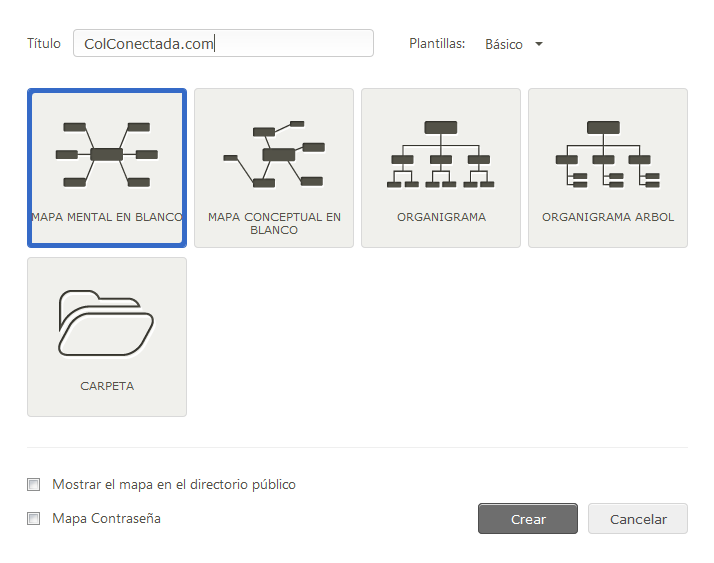
PLANTILLAS DE MINDOMO



Requerimientos
- Requisitos del sistema: Flash Player 9 o superior, navegador Firefox, Safari, Internet Explorer o Chrome.
- Plataformas soportadas: Soporta los sistemas operativos: Windows XP / Vista / 7 / 8 y MAC OSX o Linux.
- Requisitos del usuario: Deberá registrarse para obtener una cuenta gratuita en mindomo.com, crear un nombre de usuario e ingresar una dirección de correo electrónico válida.
Consejos para su instalación
A continuación encontrará consejos sobre la instalación de herramientas de Mindomo que se pueden utilizar para realizar un seguimiento de los recursos investigados, así como beneficios de la integración y el acceso a las aplicaciones de Google y Evernote.
- Marcadores para Firefox: Debe guardar cualquier recursos, texto o imágenes con Mindomo Marcadores luego añadirlos como enlaces a sus mapas mentales.
- Marcadores para Chrome: Debe buscar e identificar los enlaces y textos que desea añadir a sus temas en cualquier mapa mental que cree.
- Marcadores para Safari: Debe investigar la información en línea más interesante, los recursos y las imágenes, guardarlas como marcadores con Mindomo a continuación, añadir los enlaces a su mapa mental.