Mostrando entradas con la etiqueta angierincon. Mostrar todas las entradas

domingo, 21 de octubre de 2018

¡ MICROSOFT SWAY!

OFFICE SWAY


Office Sway es un programa de presentación de diapositivas o vídeos en línea que permite trabajar de forma colaborativa. Es parte de la familia de productos de Microsoft Office1
Lanzado por Microsoft el 5 de agosto de 2015 como parte de Office Online, Sway permite a los usuarios combinar contenidos e imágenes para crear un sitio web presentable. Los usuarios pueden extraer contenido localmente desde el dispositivo en uso, o de fuentes de internet como BingOneDriveYouTube y Facebook, lo que lo hace una herramienta sumamente interactiva incluso en redes sociales. 2
Los balanceos se almacenan en los servidores de Microsoft y están vinculados a la cuenta de Microsoft del usuario. Se pueden ver y editar desde cualquier navegador web con una aplicación web disponible en Office Online. También se puede acceder mediante aplicaciones para Windows 10 e iOS. Aplicaciones adicionales están actualmente en desarrollo para Android y Windows Phone

QUE ES Y PARA QUE SIRVE

Sway  o como sería correcto llamarlo, Office Sway es una moderna y novedosa aplicación para cualquier dispositivo móvil donde podrás expresar tus ideas de una manera muy peculiar en presentaciónes o proyectos de investigación. Recientemente se le añadieron seis nuevos idiomas, incluyendo el español, motivo por el cual aún no es conocido por los usuarios. Cuenta con una excelente plataforma de agregado de contenidos, ya que está conectado con OneDrive, tus dispositivos móviles, tus redes sociales y por supuesto, la web. De este modo puedes obtener y soltar el contenido que desees en tu lienzo de trabajo. Recientemente Office 365 adoptó Sway para su paqueteria, por lo cual si te resultaba interesante, ahora la tendrás más a mano para su uso. Realmente es una forma revolucionaria de realizar presentaciones y proyectos de investigación. Que incluso, algunos expertos ya aseguran que esta nueva aplicación puede dejar atrás al clásico Power Point debido a su sistema vanguardista de exposición y manera de ver los datos.

Está creado con la integración de un exclusivo motor de diseño que te permite dar formato a cualquier parte del contenido integrando un diseño coherente con el mismo contenido. A partir de aquí, puedes crear un aspecto que refleje tu estilo, es decir, mediante esta plataforma, la colocación de contenidos y el formato que te proporciona Sway puedes crear tu proyecto con tu estilo único. Como todas las aplicaciones actuales, también cuenta con la opción de compartir tu trabajo con familiares, compañeros y amigos. Su misma compatibilidad con dispositivos hace que tenga el mismo buen aspecto con el que tú lo ves en el equipo en el que lo has creado, independientemente del dispositivo con el que lo vea quien lo reciba.


HISTORIA

El 6 de octubre de 2014, Microsoft anunció una versión preliminar de Sway como una vista previa sólo por invitación. Ya que Microsoft ha puesto a disposición del público a partir del 6 de junio de 2015. Se anunció que no requerirá una suscripción de Office 365. 5​ La aplicación de iOS fue lanzada como un anticipo por primera vez en Nueva Zelanda el 31 de octubre de 2014 y es ahora disponibles en todo el mundo. 6​ El 28 de enero de 2015, Sway comenzó a permitir a los usuarios añadir código de inserción de ciertos servicios como SoundCloud y Vine. 7
Microsoft anunció la disponibilidad general del servicio el 5 de agosto de 2015. 8​ El Windows 10 fue lanzado en el mismo día

UTILIDAD
Cada vez son más las alternativas que nos encontramos para crear presentaciones, no todo es PowerPoint, y en esta ocasión os voy a hablar de una que llega de la mano del mismísimo Microsoft, su nombre es Sway.
La ventaja de este tipo de herramientas es que no es necesario tener ningún tipo de conocimiento previo para diseñar presentaciones de apariencia profesional. Crear una presentación espectacular llega a resultar un trabajo ameno y hasta divertido.
Sway nos ofrece todas las utilidades que necesitamos para crear presentaciones interactivas a partir de nuestras fotografías, vídeos y textos, por supuesto no falta la integración con OneDrive. No resulta nada complejo personalizarlas y adaptarlas a las necesidades de los contenidos que deseamos exponer.


COMO CREAR PRESENTACIONES

Sway es una de las últimas aplicaciones de Microsoft lanzadas. Una herramienta que se integra en Office, aunque podemos usarla de modo independiente, y cuya finalidad no es otra que permitirnos crear presentaciones.
¿Presentaciones? ¿PowerPoint no hace lo mismo? Sí, PowerPoint sigue siendo la aplicación por excelencia para la creación de presentaciones pero con Sway Microsoft quiere ir un paso más allá. Su idea es que podamos crear un tipo de material más acorde al mundo conectado en el que vivimos, un material que permita contar historias con una nueva narrativa.Si pensamos en Microsoft y en la creación de presentaciones, es inevitable pensar en PowerPoint. La herramienta de la popular suite ofimática es la aplicación por excelencia y, en su última versión, Office 2016, ha crecido con la implementación de importantes mejoras para hacerla más potente.
No obstante, en un mundo cada vez más conectado y en el que se busca conseguir captar la atención del usuario con narrativas más atractivas, dinámicas e interactivas, PowerPoint se queda algo corta. Por tanto, Microsoft nos plantea como alternativa Sway.
Sway es una herramienta con un enfoque claro en la nube. Algo que se demuestra nada más ver que es a través de un navegador como quiere Microsoft que accedamos a ella. Vale, hay apps nativas para iOS y Windows 10 pero… teniendo en cuenta otros sistemas, como OS X, Linux y sobre todo Android, que no haya app nativa para Sway dice mucho.


TRABAJANDO CON SWAY
Sway 1

Sway nos permite hacer presentaciones. Hasta aquí todo correcto y nada nuevo. No al menos hasta que iniciamos sesión. Sí, podríamos recurrir a la aplicación nativa para iOS o Windows 10, pero pensamos que recurrir a la interfaz web es lo más interesante.
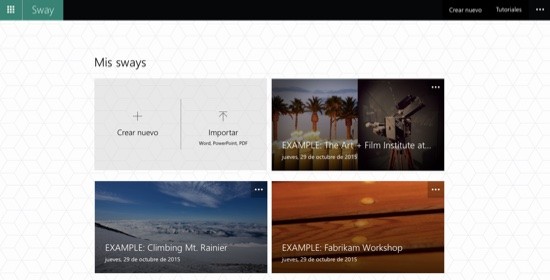
Una vez dentro de Sway, veremos una pantalla en la que, además de poder crear una nueva presentación o importar un documento Word, PowerPoint o PDF para usarlos de base, tendremos algunos ejemplos tipo, que son una forma estupenda de ver todo el potencial de la herramienta.
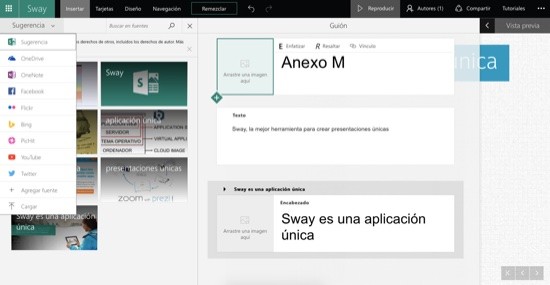
Una vez hacemos clic en crear una nueva presentación, en la parte superior de la interfaz, veremos una barra con diferentes opciones para: Insertar, Tarjetas, Diseño y Navegación.
Sway insertar

  • Insertar nos permite elegir diferentes tipos de archivos. Podremos insertar una imagen, vídeos, etc. Algo que, como extra interesante, podemos hacer no sólo desde el contenido local, sino también desde distintas nubes.

Sway tarjetas


  • Tarjetas es la opción que nos permite añadir secciones. Estas secciones son encabezado, texto, elementos multimedia como imágenes, vídeo, tuits, gráficos, etc. Y también tenemos la opción de crear grupos para realizar una presentación, comparación, pila o automático.
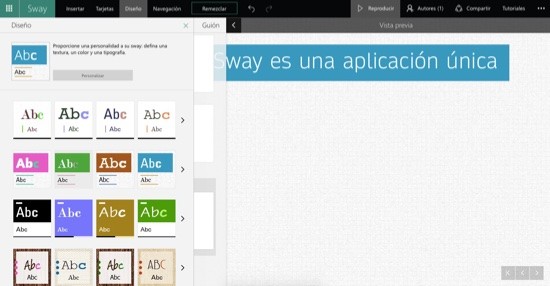
Sway diseño


  • Diseño nos permite hacer uso de esquemas preestablecidos con diferentes fondos, colores y tamaños de letras, etc.
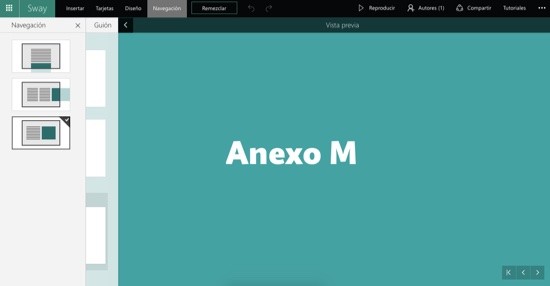
Sway navegación


  • Navegación es el último apartado y es importante conocerlo, porque es ahí donde vamos a establecer cuál será la navegación a la hora de ver la presentación. Podremos hacerlo mediante un scroll horizontal, vertical o clásico de dispositiva a diapositiva.
Luego veremos algunos botones adicionales como el de remezclar, que no hace otra cosa que modificar ajustes como diseño o navegación, por si queremos inspiración o no sabemos cómo darle un toque diferente a nuestro proyecto.
Trabajar con cada uno de los elementos no es nada complicado, y una vez puestos en el tablero -Guión- de trabajo, podremos modificar su orden desplazándolos arriba o abajo, agrupar en secciones, etc. Realmente funciona como si de una página web se tratase y en la que vamos añadiendo “módulos” con los diferentes elementos que podremos incluir.
En cada uno de esos elementos o módulos, según se prefiera, podremos modificar diferentes parámetros como textos, imágenes de fondo, color, etc. Y sí, mediante arrastrar y soltar, es cómo se realizan la mayoría de las acciones, por lo que hacer uso de Sway es bastante sencillo.
Sway es una utilidad que bien merece la pena conocer. Si quieres presentar un proyecto, datos de un informe, contar una historia de forma diferente, etcétera, resulta una opción más que interesante.
Además, su facilidad de uso y esa pequeña curva de aprendizaje hacen que esté al alcance de cualquier tipo de usuarios. Es cierto que al principio su interfaz puede marear un poco, sobre todo porque necesitas unos minutos para investigar qué opción permite cada elemento, botón o menú; pero en unos minutos serás capaz de crear presentaciones espectaculares con el mínimo esfuerzo.
Y, ojo, el ser una herramienta claramente online no plantea muchos problemas, porque Sway se integra con diferentes nubes para poder cargar archivos desde ellas que usarás en tu proyectos.

TOMADO DE :https://www.nobbot.com/redes/sway-como-crear-presentaciones-increibles-en-cuestion-de-minutos/


miércoles, 10 de octubre de 2018

TAGUL


TAGUL, HERRAMIENTA PARA CREAR NUBES DE PALABRAS

Tagul es una herramienta gratuita (o de pago) en inglés para crear nubes de palabras atractivas en diferentes formas, en la que hay que registrarse.  Es un poco más compleja que otras aplicaciones similares, pero ofrece muchísimas opciones de disposición de términos, orientación, formas para la nube, colores o tipos de letra. Puede guardarse como imagen o enlace y también insertarla en nuestra página web o blog. 

Se genera a partir de una URL, texto o a partir de los textos que nosotros incluyamos. Permite que cada palabra sea al mismo tiempo un enlace a la dirección web que deseemos (por defecto enlaza al buscador de Google), por lo que se crea una nube de palabras interactiva y muy visual. Un ejemplo puede ser la elaboración de una nube de palabras sobre el tema  "los alimentos" para Educación Infantil de forma que al hacer clic sobre cada palabra se abre el navegador con una búsqueda de imágenes relativas a dicha palabra.


EJEMPLOS


PASOS
  • Importar el fichero de texto. Las palabras pueden o no repetirse en la nube y recibirán una clasificación en función del las veces que se repitan. Pueden estar en mayúsculas, minúsculas o versales.
  • Asignar una forma a la nube. Además del repertorio que proporciona se puede incorporar una imagen propia para que utilice esta forma.
  • Elegir el tipo de letra.
  • Configurar la apariencia: cantidad de palabras que queremos mostrar, disposición vertical, horizontal y/o oblicua y otros parámetros.
  • Elegir colores y animaciones, activando o no efectos de zoom y rotación al pasar el ratón por las palabras de la nube.
Finalmente Tagul proporciona diversas opciones para guardar y compartir la nube de palabras. Se puede mantener privada o elegir alguna de las múltiples opciones para moverla en redes sociales, descargarla en un fichero JPG o copiar el código HTML para embeberla en una página web. Indicar que Tagul tiene también planes de precio para descargar las imágenes con mucha más calidad de cara a uso comercial.
Pues eso, una sencilla y potente herramienta para visualizar en una nube las palabras que más se repiten en un texto o en una página web.


COMO UTILIZARLO

  • Regístrate en Tagul con tu cuenta de mail o a través de Facebook, Google o Twitter.
  • Comienza a crear una nube de palabras desde la opción "Create new word cloud" (Crear nueva nube de palabras).
  • Coloca un título a tu nube de palabras y completa el listado de palabras que quieras agregar.
  • Si lo deseas, agrégale un enlace web a cada palabra desde el botón "Link options" (opciones de enlace).
  • Edita el formato de la nube desde "Shapes" (Formas), la tipografía desde la pestaña "Fonts" (Fuentes), la orientación y repetición de las palabras desde "Layout" (Diseño), los colores y animaciones desde "Colors and Animations".
  • Haz clic en "Visualize" a medida que quieras ir viendo los cambios en tu nube de palabras.
  • Guarda los cambios haciendo clic en "Save changes".
  • Imprime tu nube de palabras desde "Print".
  • Descarga y comparte tu nube de palabras haciendo clic en "Download and Share".
  • Este sitio se encuentra en inglés. Si necesitas traducirlo, te recomendamos utilizar un traductor online.


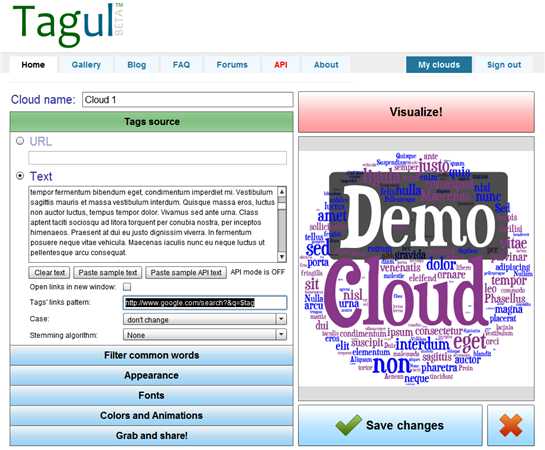
Nos registramos en Tagul con los datos que habitualmente solicitan estas herramientas o con los datos de nuestras cuentas en Google, Twitter, Facebook, etc. Una vez dentro de la aplicación comenzamos a crear una nube de palabras desde la opción "Create New Cloud". Aparece el escritorio siguiente.


En primer lugar ponemos un título a nuestra nube y continuamos. Para crear la nube a nuestro gusto podemos seguir el orden de las herramientas: Tag Source (para escribir o seleccionar las palabras de la web), Filter Common Words (Filtro de palabras), Appearance (Apariencia, forma de la nube), Fonts (tipos de letras), Color and Animations (Colores y animaciones) y Grab and Share (Guardar y enviar). Para ir viendo el resultado visual de la nube hacemos clic en el botón "Visualize!" situado sobre la previsualización de la nube de palabras


UTILIDADES DIDÁCTICAS

  • Crear nubes de palabras relacionadas con temas de las diferentes materias, slogans para trabajos, normas de clase,  etc.
  • Realizar trabajos sobre clasificación de palabras, nubes de adjetivos, verbos, etc. en otros idiomas además del castellano. Proponer búsquedas en internet a partir de estas nubes de palabras.
  • Elaborar nubes decorativas para diferentes eventos y celebraciones de clase. Realizar nubes de palabras recopilando recursos y enlaces que complementen los contenidos de clase, etc.


¿PARA QUE SE USA?

Tagul es una herramienta en línea que permite:
  • Crear nubes de palabras interactivas.
  • Asignar un enlace a cada palabra.
  • Editar colores, tipografías, animaciones, formas.
  • Imprimir, descargar, guardar y compartir la nube de palabras.


Cierto que le ha llevado su tiempo a Tagul analizar semejante volumen, pero al final hemos obtenido la nube que podéis ver este post. Ha habido que limpiarla de palabras que no aportaban valor a la investigación (artículos, pronombres, determinados adjetivos, preposiciones, conjunciones y otras de ese estilo).
Para utilizar Tagul solo hace falta registrarse como usuario y enseguida permite comenzar a cacharrear por cuanto la interfaz es muy sencilla. Los pasos para conseguir la nube de palabras en el caso de que ya tengáis un texto previo:
  • Importar el fichero de texto. Las palabras pueden o no repetirse en la nube y recibirán una clasificación en función del las veces que se repitan. Pueden estar en mayúsculas, minúsculas o versales.
  • Asignar una forma a la nube. Además del repertorio que proporciona se puede incorporar una imagen propia para que utilice esta forma.
  • Elegir el tipo de letra.
  • Configurar la apariencia: cantidad de palabras que queremos mostrar, disposición vertical, horizontal y/o oblicua y otros parámetros.
  • Elegir colores y animaciones, activando o no efectos de zoom y rotación al pasar el ratón por las palabras de la nube.
Finalmente Tagul proporciona diversas opciones para guardar y compartir la nube de palabras. Se puede mantener privada o elegir alguna de las múltiples opciones para moverla en redes sociales, descargarla en un fichero JPG o copiar el código HTML para embeberla en una página web. Indicar que Tagul tiene también planes de precio para descargar las imágenes con mucha más calidad de cara a uso comercial.
Pues eso, una sencilla y potente herramienta para visualizar en una nube las palabras que más se repiten en un texto o en una página web.


Resultado de imagen para plantillas de tagul


Resultado de imagen para plantillas de tagul


Imagen relacionada


martes, 5 de junio de 2018

LINKS PARA DISEÑOS DE CANVA¡¡¡ 

https://www.canva.com/design/DAC5l96QGAc/Xi8mOZbAB_ToT56RD-u6ZA/edit


https://www.canva.com/design/DAC5y50B-N4/CxaUFzFQY4tn-mCFSUoMnw/edit


https://www.canva.com/design/DAC5y789keU/jiA_tzpmXtVoc4h6TO590g/edit


sábado, 2 de junio de 2018


CANVA, UNA HERRAMIENTA DE DISEÑO WEB GRATUITA


El diseño es una parte esencial en cualquier proyecto. Para algunos, el diseño es el primer paso que toda empresa debe dar para forjar y comenzar con su proyecto en Internet. Existen otros mucho, que opinan que el diseño es muy importante pero que tiene que ir de la mano de la estrategia de negocio y con ésta que se vaya creando la identidad corporativa que reflejará los cimientos de la futura empresa. Tanto para los primeros como para los segundos, hoy os venimos a hablar de una herramienta de diseño muy sencilla de utilizar y con la que podréis conseguir bonitos y elegantes diseños. En el artículo de hoy vamos a explicaros en qué consiste esta herramienta de diseño web y que podemos conseguir con su uso, tipos de formatos y archivos que podemos crear, las opciones que tenemos para descargar los diseños, ventajas y desventajas de la aplicación además de tutoriales y consejos que encontramos por en su web. 


¿QUÉ ES CANVA?

 Canva, es una herramienta de diseño web gratuita con la que podrás crear y publicar diversidad de diseños gratis bonitos y elegantes sin necesidad de utilizar herramientas como Photoshop o Illustrator. Para diseños concretos y sencillos puede resolver una gran cantidad de problemas del día a día por los que pasa un diseñador.

¿Cómo creo una cuenta en Canva?


 Para comenzar a crear nuestros propios diseños primero tenemos que crearnos una cuenta para poder acceder a la aplicación y beneficiarnos de todas las posibilidades que nos brinda esta sencilla herramienta. Si queremos acceder a la herramienta Canva, podemos hacerlo a través de dos vías. Por un lado, accediendo nosotros mismos desde su página o por el contrario, a través de una invitación de algún conocido que ya este poniendo en uso su ingenio en los diseños o si estamos dentro de un grupo que utilice la herramienta. Una vez que hemos accedido a Canva, en la parte superior izquierda nos encontraremos con un botón “crear diseño” con el que podremos comenzar nuestra pequeña aventura como diseñadores. A continuación, nos aparecerán todas las opciones y prototipos de diseño que podemos utilizar con la herramienta Canva:


Tipos de diseños populares


En esta sección nos aparecerán los formatos que la gente utiliza más para crear sus diseños siendo en este caso, logotipos, infografías, presentaciones, publicaciones para redes sociales y pósters los más utilizados. 


Publicaciones para medios sociales


En esta opción podremos crear cabeceras y post para publicarlos en los diferentes perfiles que tengamos en los medios sociales. Pinterest, Facebook, Instagram, Pinterest o Tumblr.

Documentos 


Uno de los documentos que más se están demandando en los últimos tiempos son las plantillas para crear curriculum vitae y poder personalizarlo con los estudios y la experiencia que posee cada uno. En la opción documentos, podremos crearnos una bonita plantilla y diseñar el curriculum que más se ajuste a nosotros.


También podremos elegir entre crear elegantes presentaciones para posibles reuniones con los clientes, portadas de una revista o diferentes tipos de documento con los que podremos crear un diseño innovador en ellos.


Ebooks y blog


Si muchos de vosotros tenéis un blog esta opción seguro que os gusta. Podremos elegir entre crear entradas de blog con títulos llamativos, imágenes, infografías y fondos de pantalla. Dentro de cada una de las opciones podremos personalizar los diseños a nuestra medida o elegir las plantillas personalizadas que vienen con la aplicación que, os aseguramos que no os dejarán indiferentes. 


Materiales para marketing


Es muy probable que algunas de las opciones que os hemos ido comentado en los puntos anteriores ya os las esperabais pero y si os decimos que Canva también os da la posibilidad de crear menús de restaurante personalizados, tripticos, flyers, tarjetas de visita, cheques de regalo y hasta ¡Etiquetas!. Esta última opción se incorporó hace poco a la herramienta.

Encabezado para correos y medios sociales


 Si tenéis una fan page y queréis crear la imagen para el evento del año Canva también permite crear esa opción. Eventos en facebook, encabezados en Twitter, Banners para Linkedin o Tumblr, encabezados para Soundcloud o cabeceras de Youtube, entre muchas más posibilidades; como podéis comprobar existen infinidad de formatos para crear bonitos, elegantes, creativos y divertidos diseños.

Eventos En Canva no podían faltar la posibilidades de crear diseños para eventos, ceremonias y ocasiones especiales como futuras bodas, comuniones, bautizos o cumpleaños. En la sección de eventos, podrás elegir entre sus invitaciones de boda sin necesidad de gastar en un diseñador para que cree las invitaciones que llegarán a tus invitados o el programa que tendrá un evento en concreto.


Anuncios


Estamos seguros que esta opción os va a gustar. Si queréis dar a conocer vuestro negocio en Internet y conseguir tráfico como os hemos ido explicado en los artículos más recientes de este blog para ecommerce, una opción eran los banners. Con Canva podrás crear diseños llamativos e impactantes y creativos para conseguir atraer tráfico a vuestra tienda online, blog o página web. Entre las opciones encontramos: anuncios en Facebook, Rascacielos medios o anchos, Robapáginas en formato grande y Megabanners.


Hasta aquí, os hemos ido citando y explicando los diseños predeterminados que vienen con la propia aplicación pero, para los curiosos y atrevidos que saben las medidas exactas para sus diseños también Canva nos permite la posibilidad de usar las dimensiones personalizadas que queramos que tenga por ejemplo, el diseño de nuestras promociones, entradas de blog o cabeceras de una campaña de email marketing.

Canva, ¿Cómo funciona?


Una vez que elegimos la plantilla que queremos crear o hemos incorporado las dimensiones de nuestro proyecto llegaremos a una pestaña como esta:


Como podéis observar en la fotografía, en la parte superior izquierda de la pantalla aparecerán todas las opciones que podremos utilizar en nuestros diseños como, elementos gráficos donde podremos encontrarnos con líneas, formas, iconos o ilustraciones originales que nos servirán de gran ayuda para crear diseños creativos. Además, también tendremos la opción de incorporar y subir las imágenes que tenemos en nuestro ordenador, así como cambiar el texto o el fondo que llevará nuestro diseño. En la parte inferior de la imagen, aparece una pestaña en horizontal con la que podremos crear infinidad de diseños bajo las medidas del diseño principal. Para sacar el máximo provecho a todos vuestros diseños, no os olvidéis de una de las opciones que probablemente menos se esté utilizando pero por la que seguro añadirá a vuestro diseño un toque de estilo y diferenciación. Os hablamos de los filtros de Canva, que nos permiten editar las imágenes, como si estuviésemos utilizando el formato de edición de imágenes de Instagram


¿Por qué usar Canva? 


 VENTAJAS DE CANVA

  • Una de las ventajas de esta aplicación es que pone a disposición de todo el mundo imágenes y diferentes formatos para poder crear el diseño que quieres en cada momento.
  •  Es gratis. otro punto fuerte de esta herramienta online es que es gratuita y no por ello se queda corta en prestaciones. Bien es cierto que podemos pagar de forma mensual por ella y que podremos elegir entre otras muchas opciones como poder elegir más imágenes para nuestros proyectos o formas a incorporar en los diseños.
  •  Herramienta didáctica y sencilla de utilizar. No se necesitan conocimiento en diseño para poder crear bonitos y elegantes diseños web o de impresión. Otra gran ventaja que encontramos con el uso de Canva son las dimensiones personalizadas de todos sus diseños.
  •  No necesitamos conocer al detalle la dimensión exacta que necesitaremos en caso de crear cabeceras de facebook para eventos, banners para anuncios publicitarios o infografías. La propia aplicación nos muestra cada formato con sus medidas y somos nosotros quienes añadiremos nuestro estilo sobre el diseño a no ser que creemos diseños personalizados desde el principio.
  •  5 opciones a elegir para descargar nuestro archivo. Podremos escoger entre descargar nuestros diseño en formato PNG, JPG, PDF y PDF para impresión. Hace poco se incorporó la opción de crear los famosos GIFs de animación aunque esta opción todavía se encuentra en formato de prueba
  • Los colores es otra de sus ventajas. En función de los colores que vas utilizando en tu diseño, éstos se van guardando automáticamente sin necesidad de tener que acordarte del código hexadecimal exacto sobre la paleta de colores.


DESVENTAJAS DE CANVA

  • Una vez creado el diseño en Canva las dimensiones generadas para nuestros documentos pueden verse ligeramente modificadas.
  •  No existen líneas ni guías que nos permitan saber con certeza que nuestro diseño esta centrado y ajustado con el resto del proyecto. No por ello debemos llevarnos las manos a la cabeza, para ellos existe el ingenio y podremos añadir líneas que hagan de guías y borrarlas al finalizar el diseño.


miércoles, 9 de mayo de 2018

ENCUESTAS PARA LOS ESTUDIANTES

https://play.kahoot.it/#/k/4bac3ca8-b81e-436f-80fb-5398fa6c01aa este es mi trabajo de kahoot , la encuesta que cree para los estudiantes para que demuestren sus conocimientos sobre la historia de Colombia

lunes, 23 de abril de 2018


Resultado de imagen para LOGO DE KAHOOT

¿QUE ES KAHOOT?
Kahhot es el nombre que recibe este servicio web de educación social y gamificada, es decir, que se comporta como un juego, recompensado a quienes progresan en las respuestas con una mayor puntuación que les catapulta  a lo más alto del ranking.
Cualquier persona puede crear un tablero de juego, aquí llamado “un Kahoot!” de modo que, si quieres, puedes crear un test sobre los tipos de triángulos, los distintos cuerpos celestes o sobre las normas de circulación. No  hay limitaciones siempre y cuando se encuadre en uno de los cuatro tipos de aplicaciones disponibles hoy en día.
Una vez creado un Kahhot, otras personas, los jugadores deben a él introduciendo un código PIN en la aplicación para móvil. De este modo, el móvil se convierte en un control remoto con el cual pueden responder a las preguntas fácilmente, mientras que en la pantalla se muestran la pregunta y quien va ganando.  


¿PARA QUE SIRVE KAHOOT?
Kahoot! Ha sido diseñado con fines educativos en mente, aunque podría perfectamente ser usado simplemente por entretenimiento .la idea es la misma que hemos oído hablar tantas veces: aprender divirtiéndose.
Es sin embargo más una herramienta de refuerzo, pues la naturaleza de las preguntas son demasiado cortas como para entrar en demasiado detalle.
Aquí lo bueno es que el profesor o aquel que  está controlando la partida pueden controlar con presión cuando pasa a la siguiente pregunta de modo que puede hacer pausas para añadir las explicaciones necesarias.


¿CÓMO FUNCIONA KAHOOT?
Usar Kahoot! Requiere de dos partes muy diferenciadas. Por una parte está la de preparación del test, que generalmente recaerá en el profesor. Para hacerlo necesita crear una cuenta en Kahoot!
CuentaCuenta

Después ya puedes crear tu primer Kahhot! Que, puede ser de cuatro tipos. Crear un Kahhot! es un proceso sencillo en el que simplemente debes seguir las instrucciones. Por ejemplo, para crear un nuevo test simplemente debes indicar el título del mismo, su idioma y, si quieres, añadir una imagen adicional sobre el mismo.


Añadir las preguntas en si es también muy fácil. Pulsa en Add question, escribe un título para la pregunta y las cuatro opciones disponibles. No te olvides de marcar la casilla al lado de las respuestas que son correctas, que pueden ser varias. Cuando lo tengas pulsa Next.


Repite el proceso para añadir más preguntas y cuando estés satisfecho pulsa Save para guardar tu Kahoot! Siempre lo podrás editar más adelante, si cambias de opinión y quieres incluir más preguntas o cambiar las que ya has añadido.


CARACTERISTICAS

Esta aplicación se engloba dentro del aprendizaje móvil electrónico  y de la ludificación (Gamification en inglés), así como en Bring your own device, permitiendo al alumnado aprender por medio del juego pero fuera de un contexto lúdico. La idea es que el alumno aprenda jugando dentro del aula para que la experiencia de aprendizaje sea más motivadora.
Para crear un kahoot! es necesario que el profesor se registre en una web. En ella, podrá crear cuestionarios nuevos, adaptándose así a las necesidades específicas del aula. Además, podrá disponer de un repositorio de cuestionarios creados y publicados en la web por otros usuarios. Una vez que ha creado el cuestionario ofrece a los alumnos un código PIN que les permite acceder al juego en otra página web  a la que accederán desde sus dispositivos móviles o a través de la App.
Para empezar a jugar es tan sencillo como proyectar en clase las preguntas del concurso y los alumnos por medio de sus dispositivos móviles u ordenadores y contestar la opción que crean correcta. Al finalizar, cada alumno puede conocer su puntuación y se establece un ranking con las mismas. Esta puntuación dependerá de la cantidad de respuestas correctas, y también de la velocidad de respuesta. El papel del profesor pasa a un segundo plano, siendo los mismos alumnos los protagonistas de la sesión educativa. Las funciones del docente se reducen a ser un mero presentador del juego, presentar y explicar el funcionamiento del mismo; así como leer las preguntas y justificar las respuestas en caso necesario con la meta de aclarar posibles dudas. También el profesor puede establecer un sistema de recompensas para los mejores. La aplicación permite exportar los resultados a Excel o incluirlos en Google Drive, para que el profesor pueda disponer de los mismos para el proceso de evaluación. 

  • KAHOOT: NUEVO KAHOOT


  • Podemos crear tres tipos de kahhot
  • Quiz: concurso de preguntas y respuestas tipo test
  • Survey: encuesta
  • Discussion: encuesta de una sola pregunta. Ideal como actividad  de calentamiento para generar un debate o para conocer ideas previas sobre un tema


CREAR UN KAHOOT: EL QUIZ
Quiz es el término anglosajón utilizado para el Kahoot! más tradicional: un juego de preguntas y respuestas, el de toda la vida, y que es el planteamiento ideal para utilizar esta herramienta en el aula. No obstante, te animamos a probar las otras dos posibilidades (discusión y encuesta) que también pueden ser muy interesantes para usar en clase.


Pulsando en Quiz nos llevará directamente a la página para crearlo, algo similar a lo que tenéis aquí arriba. En este primer paso deberemos ir rellenando los campos que nos piden: título, descripción, idioma, público objetivo, etc. Cuando lo tengamos, pulsamos sobre el botón verde de la parte superior derecha para continuar
Ya tendremos el Kahoot! creado, pero sin preguntas. Esta siguiente ventana nos pedirá que añadamos las preguntas, con una interfaz igualmente muy intuitiva y sencillísima de utilizar. Pulsamos sobre “Add question” y la plataforma nos pedirá algunos datos sobre la pregunta, tal y como se muestra en la siguiente imagen:

  • Pregunta: la pregunta que deseas lanzar a tus alumnos
  • Límite de tiempo, por defecto 20 segundos (de esto dependerá, en parte, la dificultad)
  • Posibles respuestas, al menos dos y hasta cuatro. Debes hacer clic en el ‘tick’ para marcar cuáles son las correctas.
  • Recursos para dar crédito, en el caso en el que quieras ampliar la información de la pregunta.
  • Media: añadir una imagen o un vídeo. Esto es muy interesante para contextualizar la pregunta, y también puede utilizarse para plantear preguntas alrededor de la imagen o vídeo que se haya insertado.
Una vez hayas cumplimentado estos datos, la pantalla debería lucir parecido a esto:
Para continuar, pulsa en siguiente (“Next“) y la pregunta se añadirá a tu Kahoot!
Necesitarás crear más preguntas repitiendo los últimos pasos y hasta que consideres necesario. Una vez lo tengas se guardará en la sección “My Kahoots” de la página principal, y podrás jugarlo cuando quieras.

APLICACION LIKE

LIKE, UNA APLICACIÓN PARA CREAR VÍDEOS MUSICALES COMO MUSICAL.LY ASÍ ES LIKE, LA NUEVA RIVAL DE MUSICAL.LY La aplic...