Mostrando entradas con la etiqueta paz de rio. Mostrar todas las entradas

miércoles, 14 de noviembre de 2018

APLICACION LIKE


LIKE, UNA APLICACIÓN PARA CREAR VÍDEOS MUSICALES COMO MUSICAL.LY
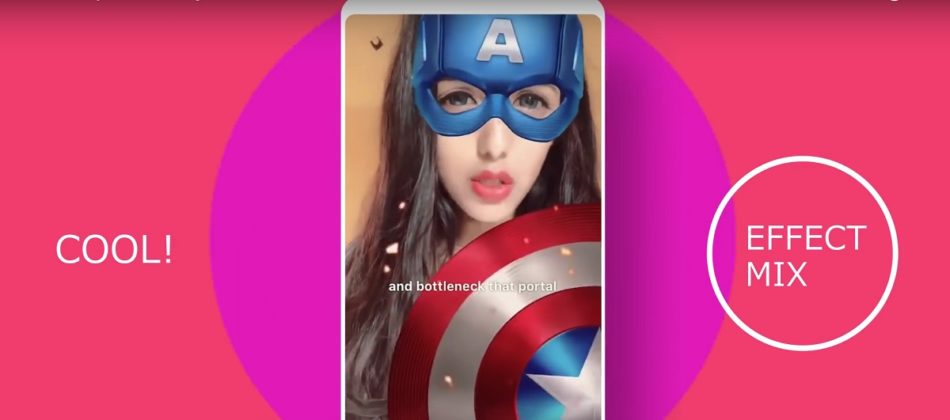


Like, una aplicación para crear vídeos musicales como Musical.ly


ASÍ ES LIKE, LA NUEVA RIVAL DE MUSICAL.LY

La aplicación en cuestión se llama Like y hace muy poco hizo su irrupción en el sistema operativo de Android. Su archivo de instalación es de poco menos de 40 MB así que en tu mano está descargarla con datos o  bajo conexión WiFi. Una vez instalada, damos los permisos (localización,  nos suscribimos y comenzamos a realizar nuestro primer vídeo
Lo primero que nos va a ofrecer la app es a realizar nuestro primer vídeo con efectos Magia 4D (podrás desaparecer mágicamente, entre otros efectos sorprendentes). Para ello, debemos, nuevamente, dar permisos y, posteriormente, comenzamos a hacer el vídeo. Es muy sencillo: debemos colocar el móvil en una superficie estable, grabar sin estar nosotros en plano, luego ya nos grabamos delante de la cámara y elegimos la música que queremos tener de fondo.
Editar el vídeo parece complicado, pero no lo es. Simplemente, hay que echarle imaginación. Tenemos que aplicar el efecto que queramos dejándolo pulsado el tiempo que queramos que se aplique. Luego, podemos elegir otro efecto y, así, sucesivamente. Aunque, si prefieres, primero, echar un vistazo a la aplicación en general, nosotros te hacemos un tour guiado por la misma..
like menu inicio


LIKE ES TAMBIÉN UNA RED SOCIAL COMO INSTAGRAM O SNAPCHAT

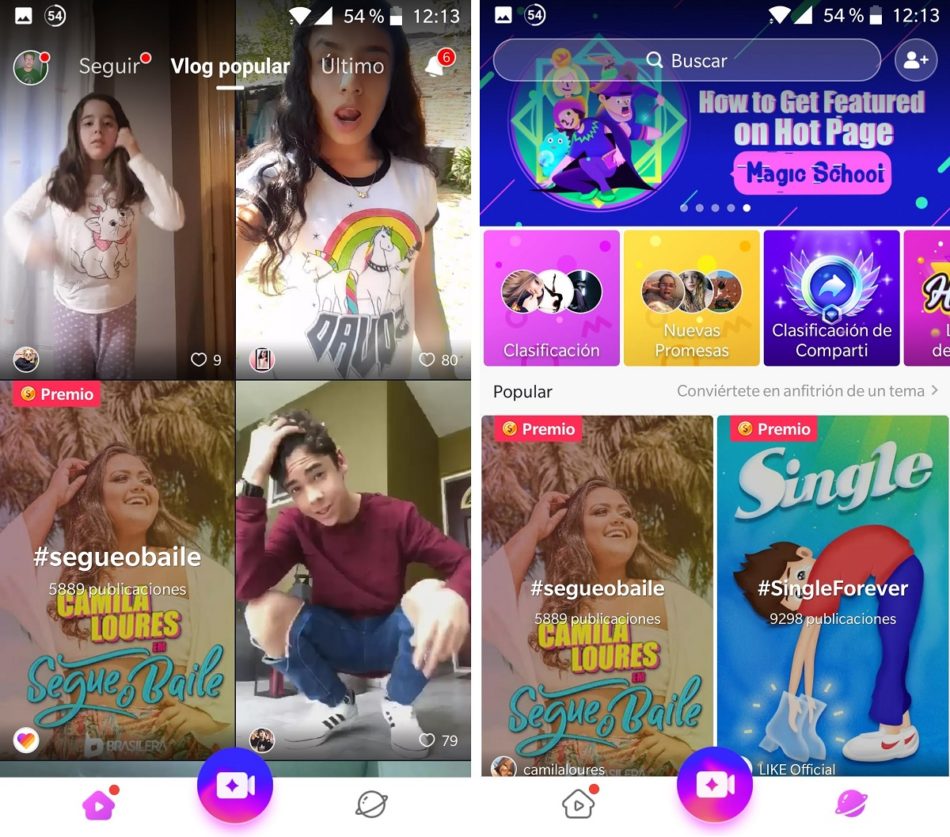
La pantalla principal está dedicada a los vídeos más populares de los usuarios, los sigas tú o no. Puedes navegar entre sus miniaturas bajando la pantalla, o verlos a pantalla completa: desliza hacia arriba si quieres ver más vídeos. Además, puedes ver en el menú superior otras dos secciones: Último y Global. Aquí puedes ver los últimos vídeos subidos y los del resto del mundo, pudiendo elegir país.
En la parte inferior vamos a poder realizar los vídeos. Si pulsamos el botón central podremos elegir primero la música y luego hacer el vídeo o viceversa. En la pantalla de creación del vídeo, podemos elegir máscaras para nuestra cara en el botón de emoticono o cambiar entre vídeo normal y Magia 4D, como hemos visto antes. En el menú lateral de la pantalla de cámara tenemos para elegir entre frontal y trasera, retoque de piel para salir más guapos que nunca.
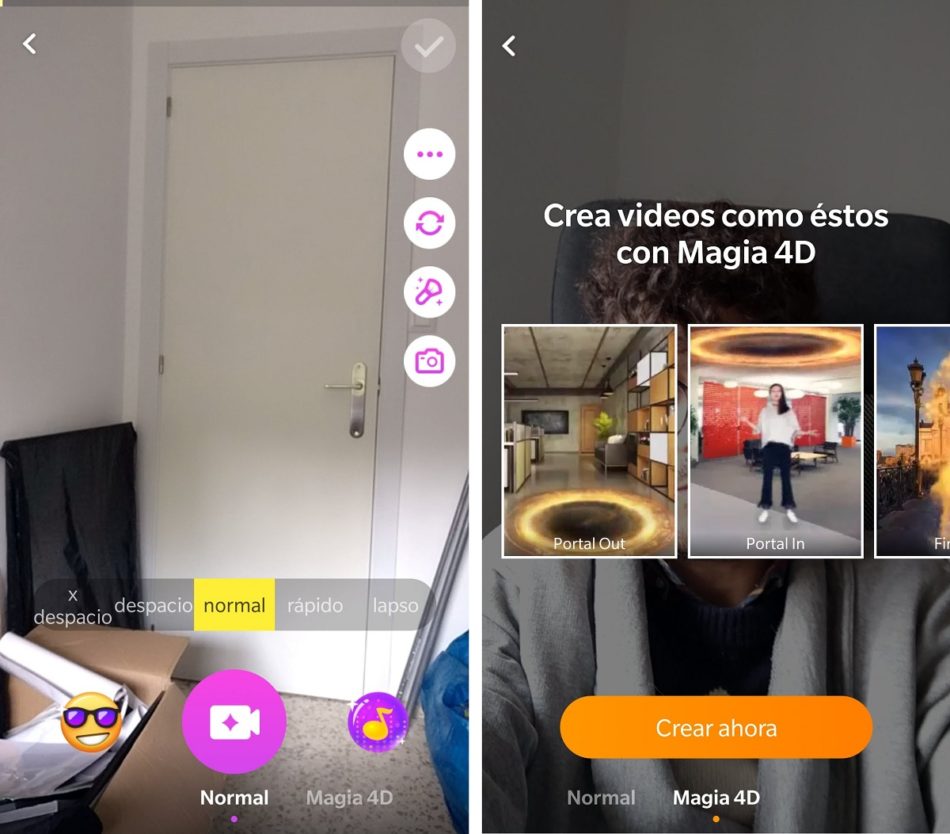
like interfaz

Además, si te has fijado bien, puedes elegir la velocidad a la que quieres que vaya el vídeo: puedes elegir entre despacio, rápido, time lapse o velocidad normal.
Además, en el menú inferior podemos ver vídeos de usuarios por hashtags y también seguirlos, como hacemos en Instagram. Como red social que también es, en Like puedes seguir a multitud de creadores con los que podrás interactuar. En la pantalla principal puedes comprobar tus nuevas notificaciones, las veces que han visto tu vídeo y cuánto de popular ha sido.
En la pantalla principal, además, puedes acceder a tu perfil, ver cuántas personas te siguen o a las que sigues tú, ver todos tus vídeos, mensajes… podríamos definirla, claramente, como una mezcla entre Musical.Ly e Instagram

tik-tok-app


LIKE PRIMEROS PASOS
Lo primero que debes saber es que antes TikTok se encontraba como Musical.ly en la Google Play Store y la App Store, pero recientemente cambió de nombre. La aplicación mantiene la mayoría de sus características, aunque renovó su interfaz por completo.
Para iniciar, puedes crearte un usuario con tu correo electrónico o tu cuenta de Facebook y a partir de allí configurar tu cuenta con una fotografía e incluir datos como tu cuenta de YouTube o de otras redes sociales.
Cada vez que abres la aplicación, TikTok te mostrará los vídeos más recientes subidos por otros usuarios. Si deslizas de abajo hacia arriba, encontrarás más vídeos. En general todos los contenidos duran menos de un minuto, así que serán fáciles de ver.
Del lado derecho de cada vídeo encontrarás el perfil del usuario, un corazón para indicar que te gusta, un apartado de comentarios y otro para compartir en redes sociales. Además podrás saber qué canción se ha utilizado para ese vídeo.
tik-tok-app-2
COMO CREAR UN VIDEO EN LIKE?
En la parte inferior de la pantalla principal de la aplicación verás un símbolo de "+". Para iniciar la grabación tendrás que pulsar ese botón que te llevará a una nueva pantalla donde se activará la cámara. Del lado derecho ahora tendrás una nueva serie de botones y opciones.
En TikTok la idea principal es hacer vídeos en función de las canciones. Ya sea un vídeo que literalmente las imite, o vídeos graciosos que vayan al ritmo de la música. Para grabar tendrás que presionar el botón rojo y parar cada vez que lo desees.
Podrás aplicar también diferentes modos de grabación como normal, rápido, lapso, épico y lento, y también diferentes efectos. En las opciones del lado derecho podrás cambiar la cámara de grabación, elegir filtros, colocar un temporizador, activar o desactivar el modo belleza y utilizar el flash.
Ahora sólo tienes que comenzar a utilizar la aplicación y aprender trucos para hacer los mejores vídeos.
Es la aplicación más descargada a nivel mundial por los usuarios de iOS, y una de las 10 más descargas en España. TikTok es mucho más que una red social para subir vídeos. La que fuera competencia directa de Musical.ly acabó con su rival de la forma más sencilla, a golpe de talonario.
Con más de 100 millones de descargas en la tienda de aplicaciones de Google, hoy, toca analizar este fenómeno, probar la aplicación, y contarte todo lo que debes saber sobre la red social que congrega cada día a millones de adolescentes de todo el mundo.

QUE SE PUEDE HACER EN LIKE?

Al navegar por el feed principal, encontramos vídeos cortos, en su gran mayoría, pequeños clips musicales. De forma residual encontramos algún que otro vídeo de corte humorístico, que nos trae ese recuerdo de lo que en su día fue Vine. Más allá de estos vídeos testimoniales, TikTok es un aglutinador de clips breves con jóvenes adolescentes cantando sus canciones favoritas en velocidad acelerada. Y es que este es uno de los atractivos de Musical.ly, fusionado ahora en esta nueva plataforma, los vídeos acelerados.
Se trata de vídeos grabados con la canción bastante retrasada, para que nuestra voz puede encajar con ella al acelerarse posteriormente el vídeo. Si no sabes de lo que estamos hablando.


COMO CREAR MI PROPIO LIKE?

Resultado de imagen para tik tok


TOMADODE:https://www.tuexpertoapps.com/2018/02/12/like-una-aplicacion-crear-videos-musicales-musical-ly/

domingo, 21 de octubre de 2018

¡ MICROSOFT SWAY!

OFFICE SWAY


Office Sway es un programa de presentación de diapositivas o vídeos en línea que permite trabajar de forma colaborativa. Es parte de la familia de productos de Microsoft Office1
Lanzado por Microsoft el 5 de agosto de 2015 como parte de Office Online, Sway permite a los usuarios combinar contenidos e imágenes para crear un sitio web presentable. Los usuarios pueden extraer contenido localmente desde el dispositivo en uso, o de fuentes de internet como BingOneDriveYouTube y Facebook, lo que lo hace una herramienta sumamente interactiva incluso en redes sociales. 2
Los balanceos se almacenan en los servidores de Microsoft y están vinculados a la cuenta de Microsoft del usuario. Se pueden ver y editar desde cualquier navegador web con una aplicación web disponible en Office Online. También se puede acceder mediante aplicaciones para Windows 10 e iOS. Aplicaciones adicionales están actualmente en desarrollo para Android y Windows Phone

QUE ES Y PARA QUE SIRVE

Sway  o como sería correcto llamarlo, Office Sway es una moderna y novedosa aplicación para cualquier dispositivo móvil donde podrás expresar tus ideas de una manera muy peculiar en presentaciónes o proyectos de investigación. Recientemente se le añadieron seis nuevos idiomas, incluyendo el español, motivo por el cual aún no es conocido por los usuarios. Cuenta con una excelente plataforma de agregado de contenidos, ya que está conectado con OneDrive, tus dispositivos móviles, tus redes sociales y por supuesto, la web. De este modo puedes obtener y soltar el contenido que desees en tu lienzo de trabajo. Recientemente Office 365 adoptó Sway para su paqueteria, por lo cual si te resultaba interesante, ahora la tendrás más a mano para su uso. Realmente es una forma revolucionaria de realizar presentaciones y proyectos de investigación. Que incluso, algunos expertos ya aseguran que esta nueva aplicación puede dejar atrás al clásico Power Point debido a su sistema vanguardista de exposición y manera de ver los datos.

Está creado con la integración de un exclusivo motor de diseño que te permite dar formato a cualquier parte del contenido integrando un diseño coherente con el mismo contenido. A partir de aquí, puedes crear un aspecto que refleje tu estilo, es decir, mediante esta plataforma, la colocación de contenidos y el formato que te proporciona Sway puedes crear tu proyecto con tu estilo único. Como todas las aplicaciones actuales, también cuenta con la opción de compartir tu trabajo con familiares, compañeros y amigos. Su misma compatibilidad con dispositivos hace que tenga el mismo buen aspecto con el que tú lo ves en el equipo en el que lo has creado, independientemente del dispositivo con el que lo vea quien lo reciba.


HISTORIA

El 6 de octubre de 2014, Microsoft anunció una versión preliminar de Sway como una vista previa sólo por invitación. Ya que Microsoft ha puesto a disposición del público a partir del 6 de junio de 2015. Se anunció que no requerirá una suscripción de Office 365. 5​ La aplicación de iOS fue lanzada como un anticipo por primera vez en Nueva Zelanda el 31 de octubre de 2014 y es ahora disponibles en todo el mundo. 6​ El 28 de enero de 2015, Sway comenzó a permitir a los usuarios añadir código de inserción de ciertos servicios como SoundCloud y Vine. 7
Microsoft anunció la disponibilidad general del servicio el 5 de agosto de 2015. 8​ El Windows 10 fue lanzado en el mismo día

UTILIDAD
Cada vez son más las alternativas que nos encontramos para crear presentaciones, no todo es PowerPoint, y en esta ocasión os voy a hablar de una que llega de la mano del mismísimo Microsoft, su nombre es Sway.
La ventaja de este tipo de herramientas es que no es necesario tener ningún tipo de conocimiento previo para diseñar presentaciones de apariencia profesional. Crear una presentación espectacular llega a resultar un trabajo ameno y hasta divertido.
Sway nos ofrece todas las utilidades que necesitamos para crear presentaciones interactivas a partir de nuestras fotografías, vídeos y textos, por supuesto no falta la integración con OneDrive. No resulta nada complejo personalizarlas y adaptarlas a las necesidades de los contenidos que deseamos exponer.


COMO CREAR PRESENTACIONES

Sway es una de las últimas aplicaciones de Microsoft lanzadas. Una herramienta que se integra en Office, aunque podemos usarla de modo independiente, y cuya finalidad no es otra que permitirnos crear presentaciones.
¿Presentaciones? ¿PowerPoint no hace lo mismo? Sí, PowerPoint sigue siendo la aplicación por excelencia para la creación de presentaciones pero con Sway Microsoft quiere ir un paso más allá. Su idea es que podamos crear un tipo de material más acorde al mundo conectado en el que vivimos, un material que permita contar historias con una nueva narrativa.Si pensamos en Microsoft y en la creación de presentaciones, es inevitable pensar en PowerPoint. La herramienta de la popular suite ofimática es la aplicación por excelencia y, en su última versión, Office 2016, ha crecido con la implementación de importantes mejoras para hacerla más potente.
No obstante, en un mundo cada vez más conectado y en el que se busca conseguir captar la atención del usuario con narrativas más atractivas, dinámicas e interactivas, PowerPoint se queda algo corta. Por tanto, Microsoft nos plantea como alternativa Sway.
Sway es una herramienta con un enfoque claro en la nube. Algo que se demuestra nada más ver que es a través de un navegador como quiere Microsoft que accedamos a ella. Vale, hay apps nativas para iOS y Windows 10 pero… teniendo en cuenta otros sistemas, como OS X, Linux y sobre todo Android, que no haya app nativa para Sway dice mucho.


TRABAJANDO CON SWAY

Sway 1

Sway nos permite hacer presentaciones. Hasta aquí todo correcto y nada nuevo. No al menos hasta que iniciamos sesión. Sí, podríamos recurrir a la aplicación nativa para iOS o Windows 10, pero pensamos que recurrir a la interfaz web es lo más interesante.
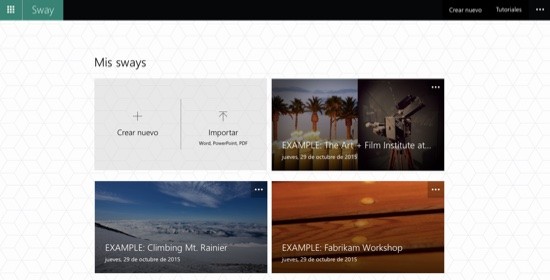
Una vez dentro de Sway, veremos una pantalla en la que, además de poder crear una nueva presentación o importar un documento Word, PowerPoint o PDF para usarlos de base, tendremos algunos ejemplos tipo, que son una forma estupenda de ver todo el potencial de la herramienta.
Una vez hacemos clic en crear una nueva presentación, en la parte superior de la interfaz, veremos una barra con diferentes opciones para: Insertar, Tarjetas, Diseño y Navegación.

Sway insertar

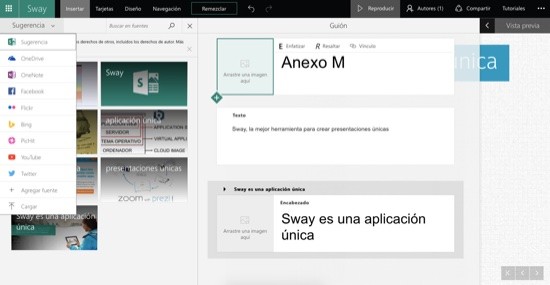
  • Insertar nos permite elegir diferentes tipos de archivos. Podremos insertar una imagen, vídeos, etc. Algo que, como extra interesante, podemos hacer no sólo desde el contenido local, sino también desde distintas nubes.

Sway tarjetas


  • Tarjetas es la opción que nos permite añadir secciones. Estas secciones son encabezado, texto, elementos multimedia como imágenes, vídeo, tuits, gráficos, etc. Y también tenemos la opción de crear grupos para realizar una presentación, comparación, pila o automático.

Sway diseño


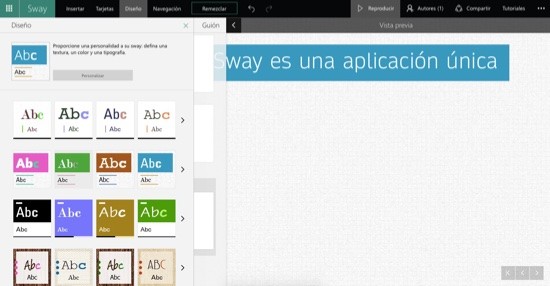
  • Diseño nos permite hacer uso de esquemas preestablecidos con diferentes fondos, colores y tamaños de letras, etc.
Sway navegación


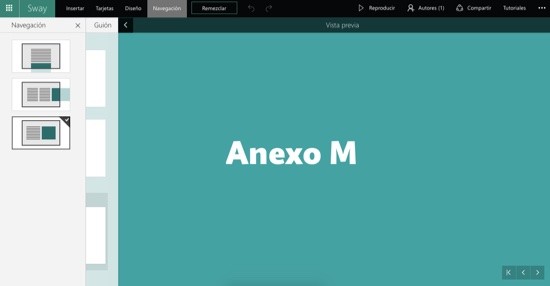
  • Navegación es el último apartado y es importante conocerlo, porque es ahí donde vamos a establecer cuál será la navegación a la hora de ver la presentación. Podremos hacerlo mediante un scroll horizontal, vertical o clásico de dispositiva a diapositiva.
Luego veremos algunos botones adicionales como el de remezclar, que no hace otra cosa que modificar ajustes como diseño o navegación, por si queremos inspiración o no sabemos cómo darle un toque diferente a nuestro proyecto.
Trabajar con cada uno de los elementos no es nada complicado, y una vez puestos en el tablero -Guión- de trabajo, podremos modificar su orden desplazándolos arriba o abajo, agrupar en secciones, etc. Realmente funciona como si de una página web se tratase y en la que vamos añadiendo “módulos” con los diferentes elementos que podremos incluir.
En cada uno de esos elementos o módulos, según se prefiera, podremos modificar diferentes parámetros como textos, imágenes de fondo, color, etc. Y sí, mediante arrastrar y soltar, es cómo se realizan la mayoría de las acciones, por lo que hacer uso de Sway es bastante sencillo.
Sway es una utilidad que bien merece la pena conocer. Si quieres presentar un proyecto, datos de un informe, contar una historia de forma diferente, etcétera, resulta una opción más que interesante.
Además, su facilidad de uso y esa pequeña curva de aprendizaje hacen que esté al alcance de cualquier tipo de usuarios. Es cierto que al principio su interfaz puede marear un poco, sobre todo porque necesitas unos minutos para investigar qué opción permite cada elemento, botón o menú; pero en unos minutos serás capaz de crear presentaciones espectaculares con el mínimo esfuerzo.
Y, ojo, el ser una herramienta claramente online no plantea muchos problemas, porque Sway se integra con diferentes nubes para poder cargar archivos desde ellas que usarás en tu proyectos.

TOMADO DE :https://www.nobbot.com/redes/sway-como-crear-presentaciones-increibles-en-cuestion-de-minutos/


miércoles, 10 de octubre de 2018

TAGUL


TAGUL, HERRAMIENTA PARA CREAR NUBES DE PALABRAS

Tagul es una herramienta gratuita (o de pago) en inglés para crear nubes de palabras atractivas en diferentes formas, en la que hay que registrarse.  Es un poco más compleja que otras aplicaciones similares, pero ofrece muchísimas opciones de disposición de términos, orientación, formas para la nube, colores o tipos de letra. Puede guardarse como imagen o enlace y también insertarla en nuestra página web o blog. 

Se genera a partir de una URL, texto o a partir de los textos que nosotros incluyamos. Permite que cada palabra sea al mismo tiempo un enlace a la dirección web que deseemos (por defecto enlaza al buscador de Google), por lo que se crea una nube de palabras interactiva y muy visual. Un ejemplo puede ser la elaboración de una nube de palabras sobre el tema  "los alimentos" para Educación Infantil de forma que al hacer clic sobre cada palabra se abre el navegador con una búsqueda de imágenes relativas a dicha palabra.


EJEMPLOS


PASOS
  • Importar el fichero de texto. Las palabras pueden o no repetirse en la nube y recibirán una clasificación en función del las veces que se repitan. Pueden estar en mayúsculas, minúsculas o versales.
  • Asignar una forma a la nube. Además del repertorio que proporciona se puede incorporar una imagen propia para que utilice esta forma.
  • Elegir el tipo de letra.
  • Configurar la apariencia: cantidad de palabras que queremos mostrar, disposición vertical, horizontal y/o oblicua y otros parámetros.
  • Elegir colores y animaciones, activando o no efectos de zoom y rotación al pasar el ratón por las palabras de la nube.
Finalmente Tagul proporciona diversas opciones para guardar y compartir la nube de palabras. Se puede mantener privada o elegir alguna de las múltiples opciones para moverla en redes sociales, descargarla en un fichero JPG o copiar el código HTML para embeberla en una página web. Indicar que Tagul tiene también planes de precio para descargar las imágenes con mucha más calidad de cara a uso comercial.
Pues eso, una sencilla y potente herramienta para visualizar en una nube las palabras que más se repiten en un texto o en una página web.


COMO UTILIZARLO

  • Regístrate en Tagul con tu cuenta de mail o a través de Facebook, Google o Twitter.
  • Comienza a crear una nube de palabras desde la opción "Create new word cloud" (Crear nueva nube de palabras).
  • Coloca un título a tu nube de palabras y completa el listado de palabras que quieras agregar.
  • Si lo deseas, agrégale un enlace web a cada palabra desde el botón "Link options" (opciones de enlace).
  • Edita el formato de la nube desde "Shapes" (Formas), la tipografía desde la pestaña "Fonts" (Fuentes), la orientación y repetición de las palabras desde "Layout" (Diseño), los colores y animaciones desde "Colors and Animations".
  • Haz clic en "Visualize" a medida que quieras ir viendo los cambios en tu nube de palabras.
  • Guarda los cambios haciendo clic en "Save changes".
  • Imprime tu nube de palabras desde "Print".
  • Descarga y comparte tu nube de palabras haciendo clic en "Download and Share".
  • Este sitio se encuentra en inglés. Si necesitas traducirlo, te recomendamos utilizar un traductor online.


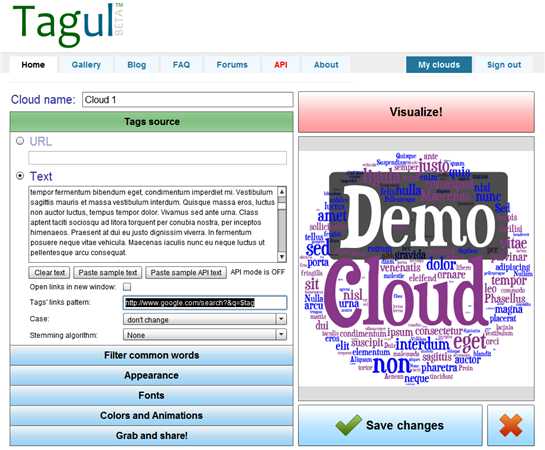
Nos registramos en Tagul con los datos que habitualmente solicitan estas herramientas o con los datos de nuestras cuentas en Google, Twitter, Facebook, etc. Una vez dentro de la aplicación comenzamos a crear una nube de palabras desde la opción "Create New Cloud". Aparece el escritorio siguiente.


En primer lugar ponemos un título a nuestra nube y continuamos. Para crear la nube a nuestro gusto podemos seguir el orden de las herramientas: Tag Source (para escribir o seleccionar las palabras de la web), Filter Common Words (Filtro de palabras), Appearance (Apariencia, forma de la nube), Fonts (tipos de letras), Color and Animations (Colores y animaciones) y Grab and Share (Guardar y enviar). Para ir viendo el resultado visual de la nube hacemos clic en el botón "Visualize!" situado sobre la previsualización de la nube de palabras


UTILIDADES DIDÁCTICAS

  • Crear nubes de palabras relacionadas con temas de las diferentes materias, slogans para trabajos, normas de clase,  etc.
  • Realizar trabajos sobre clasificación de palabras, nubes de adjetivos, verbos, etc. en otros idiomas además del castellano. Proponer búsquedas en internet a partir de estas nubes de palabras.
  • Elaborar nubes decorativas para diferentes eventos y celebraciones de clase. Realizar nubes de palabras recopilando recursos y enlaces que complementen los contenidos de clase, etc.


¿PARA QUE SE USA?

Tagul es una herramienta en línea que permite:
  • Crear nubes de palabras interactivas.
  • Asignar un enlace a cada palabra.
  • Editar colores, tipografías, animaciones, formas.
  • Imprimir, descargar, guardar y compartir la nube de palabras.


Cierto que le ha llevado su tiempo a Tagul analizar semejante volumen, pero al final hemos obtenido la nube que podéis ver este post. Ha habido que limpiarla de palabras que no aportaban valor a la investigación (artículos, pronombres, determinados adjetivos, preposiciones, conjunciones y otras de ese estilo).
Para utilizar Tagul solo hace falta registrarse como usuario y enseguida permite comenzar a cacharrear por cuanto la interfaz es muy sencilla. Los pasos para conseguir la nube de palabras en el caso de que ya tengáis un texto previo:
  • Importar el fichero de texto. Las palabras pueden o no repetirse en la nube y recibirán una clasificación en función del las veces que se repitan. Pueden estar en mayúsculas, minúsculas o versales.
  • Asignar una forma a la nube. Además del repertorio que proporciona se puede incorporar una imagen propia para que utilice esta forma.
  • Elegir el tipo de letra.
  • Configurar la apariencia: cantidad de palabras que queremos mostrar, disposición vertical, horizontal y/o oblicua y otros parámetros.
  • Elegir colores y animaciones, activando o no efectos de zoom y rotación al pasar el ratón por las palabras de la nube.
Finalmente Tagul proporciona diversas opciones para guardar y compartir la nube de palabras. Se puede mantener privada o elegir alguna de las múltiples opciones para moverla en redes sociales, descargarla en un fichero JPG o copiar el código HTML para embeberla en una página web. Indicar que Tagul tiene también planes de precio para descargar las imágenes con mucha más calidad de cara a uso comercial.
Pues eso, una sencilla y potente herramienta para visualizar en una nube las palabras que más se repiten en un texto o en una página web.


Resultado de imagen para plantillas de tagul


Resultado de imagen para plantillas de tagul


Imagen relacionada


lunes, 30 de julio de 2018

                         MINDOMO  


Es una aplicación nube que permite ver, crear y compartir mapas mentales. Cualquier internauta puede acceder a la web y ver los diagramas creados por otros usuarios, para crear y compartir nuestros propios esquemas es necesario registrarse. La aplicación da dos opciones, una destinada al mundo de la docencia y otra a la realización de proyectos de otra índole en cooperación con terceros. Accesible desde cualquier navegador, la opción gratuita permite guardar y compartir hasta tres mapas mentales y un proyecto. Está disponible también una versión descargable que podemos instalar en nuestra computadora. Esta versión Mindomo Desktoppermite trabajar offline a quienes dispongan de Adobe Air. De evidente utilidad para el estudiante que use los diagramas como herramienta de estudio, Mindomo es también útil para el mundo de la empresa y para el desarrollador de e-learning que desee proveer sus cursos de resúmenes como documentos adjuntos o descargables que ayuden a sus usuarios a dominar la materia. Otro enlace que puede ser interesante visitar es el del blog desde el que dinamizan la herramienta.


En primer lugar debes suscribirte. Deberás escoger la opción como “profesor”, y gratuita. Tiene un límite de un giga pero es suficiente si no lo vas a machacar en exceso. Una vez dentro su uso es intuitivo y dispones de innumerables tutoriales para desgranar los posibles procesos que puedes hacer con él. Es muy gráfico y agradable y permite la exportación a imagen o PDF,  el embebido en blog, y la creación de viajes o presentación dirigida sobre el mapa(al estilo Prezi)


Su interfaz es sencilla y práctica:

MINDOMO INTERFAZ


Hay que darle al “+” para meter conceptos, y luego todo es arrastrar y soltar. Puedes incluir notas, imágenes, vídeos, emoticonos, flechas de relación, y dispones de varios árboles estructurales para elegir.
En la versión de tablet hay alguna opción menos, por ejemplo no puedes meter vídeos.
En “compatir” si quieres embeber un mapa o su presentación, debes hacerla “pública”. Te da varias opciones de compartir. Redes sociales, dirección web,…

La opción de embeber la llama “incrustar” y está un pelín escondida:


MINDOMO COMPARTIR

Como ves puedes compartirlo de forma muy sencilla a través de redes sociales o correo electrónico, permitiendo o no editar al destinatario. Tienes también el control sobre la privacidad del mapa creado.
Los mapas se pueden crear o importar, hay muchas plantillas diseñadas por Mindomo, así como miles de Mapas mentales públicos que puedes aprovechar.
A continuación os enseño un ejemplo que he creado para que veáis el modo “presentación” embebido sobre el blog:

CARACTERISTICAS
  1. Disponibilidad de varios formatos.
  2. Los mapas creados se pueden compartir y exportar.
  3. Permite trabajar con otros simultáneamente sobre un mapa mental.
  4. Ofrece la posibilidad de añadir diferentes estilos, iconos y temas.
  5. Es necesario registrarse para poder crear y compartir mapas mentales.


          PASOS PARA CREA UN MAPA USANDO MINDOMO


         Para desarrollar un mapa mental de cualquier proyecto que tenga en mente, utilice               las  siguientes instrucciones: (Necesitará papel, lapiz. goma y colores)
  1. El mapa debe estar formado por un mínimo de palabras. Utilice únicamente ideas clave e imágenes.
  1. Inicie siempre desde el centro de la hoja, colocando la idea central (Objetivo) y remarcándolo.
  1. A partir de esa idea central, genere una lluvia de ideas que esten relacionadas con el tema.
  1. Para darle más importancia a unas ideas que a otras (priorizar), use el sentido de las manecillas del reloj.
  1. Acomode esas ideas alrededor de la idea central, evitando amontonarlas.
  1. Relacione la idea central con los subtemas utilizando lineas que las unan.
  1. Remarque sus ideas encerrándolas en círculos, subrayándolas, poniendo colores, imágenes, etc. Use todo aquello que le sirva para diferenciar y hacer más clara la relacion entre las ideas.
  1. Sea creativo, dele importancia al mapa mental y diviértase al mismo.
  1. No se limite, si se le acaba la hoja pegue una nueva. Su mente no se guía por el tamaño del papel.


¿Cómo utilizar Mindomo?


1. Una vez que se ha ingresado a la cuenta, se visualiza el entorno que ofrece Mindomo


En la pantalla anterior se encuentran los siguientes elementos:

2. Mis Mapas: Muestra la lista de mapas creados.


3. Carpetas: Muestra los mapas creados por otros usuarios y clasificados en
carpetas.

4. Barra de herramientas: Muestra las opciones de: inicio, 
información de la cuenta.

5. búsqueda de diversidad de mapas creados con Mindomo, 
ayuda, foro de consulta comentarios.

Para crear un nuevo mapa, haga clic en el menú Inicio

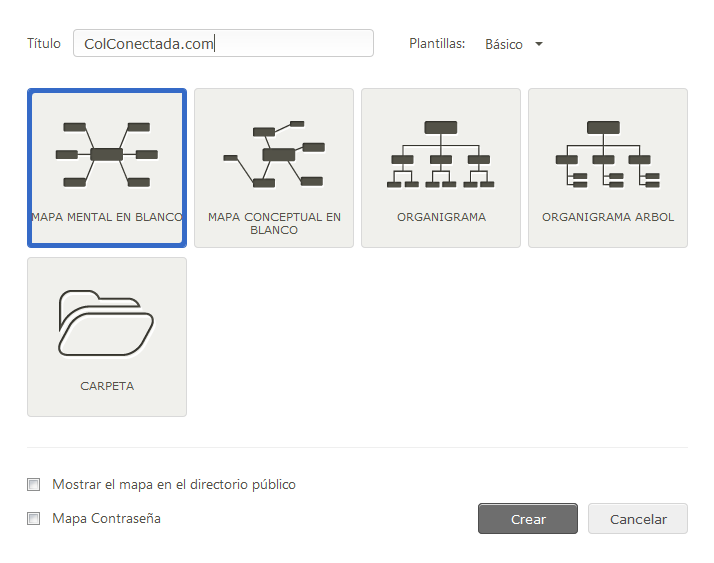
6. En la siguiente pantalla seleccione la opción “Nuevo mapa”

5. Mindomo ofrece una gama de opciones que permitirán crear y dar un mejor
Aspecto al mapa. Este es el entorno para comenzar a crear los mapas.


 ASPECTOS DE MINDOMO

Accesible desde cualquier navegador, la opción gratuita permite guardar ycompartir hasta tres mapas mentales y un proyecto. Está disponible también unaversión descargable que podemos instalar en nuestra computadora.


   Esta versión Mindomo Desktoppermite trabajar offline a quienes dispongan de Adobe
Air. De evidente utilidad para el estudiante que use los diagramas como
herramienta de estudio, Mindomo es también útil para el mundo de la empresa y
para el desarrollador de e-learning que desee proveer sus cursos de resúmenes
como documentos adjuntos o descargables que ayuden a sus usuarios a dominar la
materia. Otro enlace que puede ser interesante visitar es el del blog desde el que
dinamizan la herramienta.


PLANTILLAS DE MINDOMO


Resultado de imagen para PLANTILLAS DE MINDOMO


Imagen relacionada


Resultado de imagen para PLANTILLAS DE MINDOMO


Resultado de imagen para PLANTILLAS DE MINDOMO


Requerimientos

  • Requisitos del sistema: Flash Player 9 o superior, navegador FirefoxSafariInternet Explorer o Chrome.
  • Plataformas soportadas: Soporta los sistemas operativos: Windows XP / Vista / 7 / 8 y MAC OSX o Linux.
  • Requisitos del usuario: Deberá registrarse para obtener una cuenta gratuita en mindomo.com, crear un nombre de usuario e ingresar una dirección de correo electrónico válida.

Consejos para su instalación

A continuación encontrará consejos sobre la instalación de herramientas de Mindomo que se pueden utilizar para realizar un seguimiento de los recursos investigados, así como beneficios de la integración y el acceso a las aplicaciones de Google y Evernote.
  • Marcadores para Firefox: Debe guardar cualquier recursos, texto o imágenes con Mindomo Marcadores luego añadirlos como enlaces a sus mapas mentales.
  • Marcadores para Chrome: Debe buscar e identificar los enlaces y textos que desea añadir a sus temas en cualquier mapa mental que cree.
  • Marcadores para Safari: Debe investigar la información en línea más interesante, los recursos y las imágenes, guardarlas como marcadores con Mindomo a continuación, añadir los enlaces a su mapa mental.

APLICACION LIKE

LIKE, UNA APLICACIÓN PARA CREAR VÍDEOS MUSICALES COMO MUSICAL.LY ASÍ ES LIKE, LA NUEVA RIVAL DE MUSICAL.LY La aplic...