lunes, 30 de julio de 2018

                         MINDOMO  


Es una aplicación nube que permite ver, crear y compartir mapas mentales. Cualquier internauta puede acceder a la web y ver los diagramas creados por otros usuarios, para crear y compartir nuestros propios esquemas es necesario registrarse. La aplicación da dos opciones, una destinada al mundo de la docencia y otra a la realización de proyectos de otra índole en cooperación con terceros. Accesible desde cualquier navegador, la opción gratuita permite guardar y compartir hasta tres mapas mentales y un proyecto. Está disponible también una versión descargable que podemos instalar en nuestra computadora. Esta versión Mindomo Desktoppermite trabajar offline a quienes dispongan de Adobe Air. De evidente utilidad para el estudiante que use los diagramas como herramienta de estudio, Mindomo es también útil para el mundo de la empresa y para el desarrollador de e-learning que desee proveer sus cursos de resúmenes como documentos adjuntos o descargables que ayuden a sus usuarios a dominar la materia. Otro enlace que puede ser interesante visitar es el del blog desde el que dinamizan la herramienta.


En primer lugar debes suscribirte. Deberás escoger la opción como “profesor”, y gratuita. Tiene un límite de un giga pero es suficiente si no lo vas a machacar en exceso. Una vez dentro su uso es intuitivo y dispones de innumerables tutoriales para desgranar los posibles procesos que puedes hacer con él. Es muy gráfico y agradable y permite la exportación a imagen o PDF,  el embebido en blog, y la creación de viajes o presentación dirigida sobre el mapa(al estilo Prezi)


Su interfaz es sencilla y práctica:

MINDOMO INTERFAZ


Hay que darle al “+” para meter conceptos, y luego todo es arrastrar y soltar. Puedes incluir notas, imágenes, vídeos, emoticonos, flechas de relación, y dispones de varios árboles estructurales para elegir.
En la versión de tablet hay alguna opción menos, por ejemplo no puedes meter vídeos.
En “compatir” si quieres embeber un mapa o su presentación, debes hacerla “pública”. Te da varias opciones de compartir. Redes sociales, dirección web,…

La opción de embeber la llama “incrustar” y está un pelín escondida:


MINDOMO COMPARTIR

Como ves puedes compartirlo de forma muy sencilla a través de redes sociales o correo electrónico, permitiendo o no editar al destinatario. Tienes también el control sobre la privacidad del mapa creado.
Los mapas se pueden crear o importar, hay muchas plantillas diseñadas por Mindomo, así como miles de Mapas mentales públicos que puedes aprovechar.
A continuación os enseño un ejemplo que he creado para que veáis el modo “presentación” embebido sobre el blog:

CARACTERISTICAS
  1. Disponibilidad de varios formatos.
  2. Los mapas creados se pueden compartir y exportar.
  3. Permite trabajar con otros simultáneamente sobre un mapa mental.
  4. Ofrece la posibilidad de añadir diferentes estilos, iconos y temas.
  5. Es necesario registrarse para poder crear y compartir mapas mentales.


          PASOS PARA CREA UN MAPA USANDO MINDOMO


         Para desarrollar un mapa mental de cualquier proyecto que tenga en mente, utilice               las  siguientes instrucciones: (Necesitará papel, lapiz. goma y colores)
  1. El mapa debe estar formado por un mínimo de palabras. Utilice únicamente ideas clave e imágenes.
  1. Inicie siempre desde el centro de la hoja, colocando la idea central (Objetivo) y remarcándolo.
  1. A partir de esa idea central, genere una lluvia de ideas que esten relacionadas con el tema.
  1. Para darle más importancia a unas ideas que a otras (priorizar), use el sentido de las manecillas del reloj.
  1. Acomode esas ideas alrededor de la idea central, evitando amontonarlas.
  1. Relacione la idea central con los subtemas utilizando lineas que las unan.
  1. Remarque sus ideas encerrándolas en círculos, subrayándolas, poniendo colores, imágenes, etc. Use todo aquello que le sirva para diferenciar y hacer más clara la relacion entre las ideas.
  1. Sea creativo, dele importancia al mapa mental y diviértase al mismo.
  1. No se limite, si se le acaba la hoja pegue una nueva. Su mente no se guía por el tamaño del papel.


¿Cómo utilizar Mindomo?


1. Una vez que se ha ingresado a la cuenta, se visualiza el entorno que ofrece Mindomo


En la pantalla anterior se encuentran los siguientes elementos:

2. Mis Mapas: Muestra la lista de mapas creados.


3. Carpetas: Muestra los mapas creados por otros usuarios y clasificados en
carpetas.

4. Barra de herramientas: Muestra las opciones de: inicio, 
información de la cuenta.

5. búsqueda de diversidad de mapas creados con Mindomo, 
ayuda, foro de consulta comentarios.

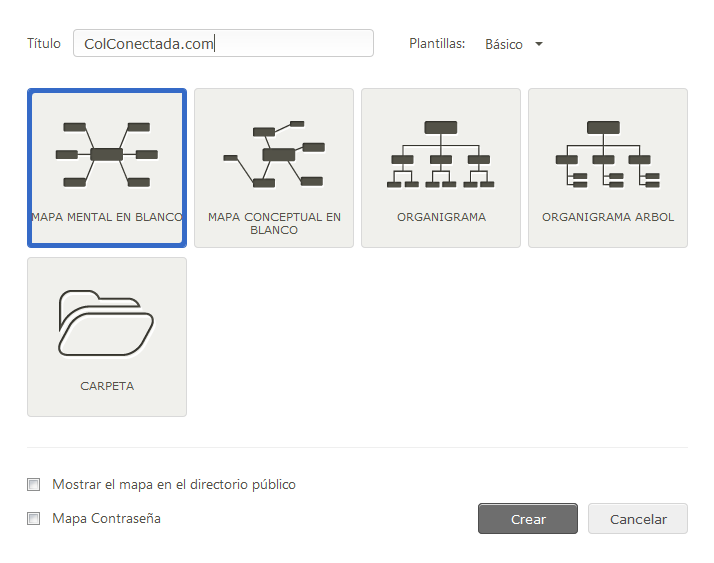
Para crear un nuevo mapa, haga clic en el menú Inicio

6. En la siguiente pantalla seleccione la opción “Nuevo mapa”

5. Mindomo ofrece una gama de opciones que permitirán crear y dar un mejor
Aspecto al mapa. Este es el entorno para comenzar a crear los mapas.


 ASPECTOS DE MINDOMO

Accesible desde cualquier navegador, la opción gratuita permite guardar ycompartir hasta tres mapas mentales y un proyecto. Está disponible también unaversión descargable que podemos instalar en nuestra computadora.


   Esta versión Mindomo Desktoppermite trabajar offline a quienes dispongan de Adobe
Air. De evidente utilidad para el estudiante que use los diagramas como
herramienta de estudio, Mindomo es también útil para el mundo de la empresa y
para el desarrollador de e-learning que desee proveer sus cursos de resúmenes
como documentos adjuntos o descargables que ayuden a sus usuarios a dominar la
materia. Otro enlace que puede ser interesante visitar es el del blog desde el que
dinamizan la herramienta.


PLANTILLAS DE MINDOMO


Resultado de imagen para PLANTILLAS DE MINDOMO


Imagen relacionada


Resultado de imagen para PLANTILLAS DE MINDOMO


Resultado de imagen para PLANTILLAS DE MINDOMO


Requerimientos

  • Requisitos del sistema: Flash Player 9 o superior, navegador FirefoxSafariInternet Explorer o Chrome.
  • Plataformas soportadas: Soporta los sistemas operativos: Windows XP / Vista / 7 / 8 y MAC OSX o Linux.
  • Requisitos del usuario: Deberá registrarse para obtener una cuenta gratuita en mindomo.com, crear un nombre de usuario e ingresar una dirección de correo electrónico válida.

Consejos para su instalación

A continuación encontrará consejos sobre la instalación de herramientas de Mindomo que se pueden utilizar para realizar un seguimiento de los recursos investigados, así como beneficios de la integración y el acceso a las aplicaciones de Google y Evernote.
  • Marcadores para Firefox: Debe guardar cualquier recursos, texto o imágenes con Mindomo Marcadores luego añadirlos como enlaces a sus mapas mentales.
  • Marcadores para Chrome: Debe buscar e identificar los enlaces y textos que desea añadir a sus temas en cualquier mapa mental que cree.
  • Marcadores para Safari: Debe investigar la información en línea más interesante, los recursos y las imágenes, guardarlas como marcadores con Mindomo a continuación, añadir los enlaces a su mapa mental.

martes, 5 de junio de 2018

LINKS PARA DISEÑOS DE CANVA¡¡¡ 

https://www.canva.com/design/DAC5l96QGAc/Xi8mOZbAB_ToT56RD-u6ZA/edit


https://www.canva.com/design/DAC5y50B-N4/CxaUFzFQY4tn-mCFSUoMnw/edit


https://www.canva.com/design/DAC5y789keU/jiA_tzpmXtVoc4h6TO590g/edit


sábado, 2 de junio de 2018


CANVA, UNA HERRAMIENTA DE DISEÑO WEB GRATUITA


El diseño es una parte esencial en cualquier proyecto. Para algunos, el diseño es el primer paso que toda empresa debe dar para forjar y comenzar con su proyecto en Internet. Existen otros mucho, que opinan que el diseño es muy importante pero que tiene que ir de la mano de la estrategia de negocio y con ésta que se vaya creando la identidad corporativa que reflejará los cimientos de la futura empresa. Tanto para los primeros como para los segundos, hoy os venimos a hablar de una herramienta de diseño muy sencilla de utilizar y con la que podréis conseguir bonitos y elegantes diseños. En el artículo de hoy vamos a explicaros en qué consiste esta herramienta de diseño web y que podemos conseguir con su uso, tipos de formatos y archivos que podemos crear, las opciones que tenemos para descargar los diseños, ventajas y desventajas de la aplicación además de tutoriales y consejos que encontramos por en su web. 


¿QUÉ ES CANVA?

 Canva, es una herramienta de diseño web gratuita con la que podrás crear y publicar diversidad de diseños gratis bonitos y elegantes sin necesidad de utilizar herramientas como Photoshop o Illustrator. Para diseños concretos y sencillos puede resolver una gran cantidad de problemas del día a día por los que pasa un diseñador.

¿Cómo creo una cuenta en Canva?


 Para comenzar a crear nuestros propios diseños primero tenemos que crearnos una cuenta para poder acceder a la aplicación y beneficiarnos de todas las posibilidades que nos brinda esta sencilla herramienta. Si queremos acceder a la herramienta Canva, podemos hacerlo a través de dos vías. Por un lado, accediendo nosotros mismos desde su página o por el contrario, a través de una invitación de algún conocido que ya este poniendo en uso su ingenio en los diseños o si estamos dentro de un grupo que utilice la herramienta. Una vez que hemos accedido a Canva, en la parte superior izquierda nos encontraremos con un botón “crear diseño” con el que podremos comenzar nuestra pequeña aventura como diseñadores. A continuación, nos aparecerán todas las opciones y prototipos de diseño que podemos utilizar con la herramienta Canva:


Tipos de diseños populares


En esta sección nos aparecerán los formatos que la gente utiliza más para crear sus diseños siendo en este caso, logotipos, infografías, presentaciones, publicaciones para redes sociales y pósters los más utilizados. 


Publicaciones para medios sociales


En esta opción podremos crear cabeceras y post para publicarlos en los diferentes perfiles que tengamos en los medios sociales. Pinterest, Facebook, Instagram, Pinterest o Tumblr.

Documentos 


Uno de los documentos que más se están demandando en los últimos tiempos son las plantillas para crear curriculum vitae y poder personalizarlo con los estudios y la experiencia que posee cada uno. En la opción documentos, podremos crearnos una bonita plantilla y diseñar el curriculum que más se ajuste a nosotros.


También podremos elegir entre crear elegantes presentaciones para posibles reuniones con los clientes, portadas de una revista o diferentes tipos de documento con los que podremos crear un diseño innovador en ellos.


Ebooks y blog


Si muchos de vosotros tenéis un blog esta opción seguro que os gusta. Podremos elegir entre crear entradas de blog con títulos llamativos, imágenes, infografías y fondos de pantalla. Dentro de cada una de las opciones podremos personalizar los diseños a nuestra medida o elegir las plantillas personalizadas que vienen con la aplicación que, os aseguramos que no os dejarán indiferentes. 


Materiales para marketing


Es muy probable que algunas de las opciones que os hemos ido comentado en los puntos anteriores ya os las esperabais pero y si os decimos que Canva también os da la posibilidad de crear menús de restaurante personalizados, tripticos, flyers, tarjetas de visita, cheques de regalo y hasta ¡Etiquetas!. Esta última opción se incorporó hace poco a la herramienta.

Encabezado para correos y medios sociales


 Si tenéis una fan page y queréis crear la imagen para el evento del año Canva también permite crear esa opción. Eventos en facebook, encabezados en Twitter, Banners para Linkedin o Tumblr, encabezados para Soundcloud o cabeceras de Youtube, entre muchas más posibilidades; como podéis comprobar existen infinidad de formatos para crear bonitos, elegantes, creativos y divertidos diseños.

Eventos En Canva no podían faltar la posibilidades de crear diseños para eventos, ceremonias y ocasiones especiales como futuras bodas, comuniones, bautizos o cumpleaños. En la sección de eventos, podrás elegir entre sus invitaciones de boda sin necesidad de gastar en un diseñador para que cree las invitaciones que llegarán a tus invitados o el programa que tendrá un evento en concreto.


Anuncios


Estamos seguros que esta opción os va a gustar. Si queréis dar a conocer vuestro negocio en Internet y conseguir tráfico como os hemos ido explicado en los artículos más recientes de este blog para ecommerce, una opción eran los banners. Con Canva podrás crear diseños llamativos e impactantes y creativos para conseguir atraer tráfico a vuestra tienda online, blog o página web. Entre las opciones encontramos: anuncios en Facebook, Rascacielos medios o anchos, Robapáginas en formato grande y Megabanners.


Hasta aquí, os hemos ido citando y explicando los diseños predeterminados que vienen con la propia aplicación pero, para los curiosos y atrevidos que saben las medidas exactas para sus diseños también Canva nos permite la posibilidad de usar las dimensiones personalizadas que queramos que tenga por ejemplo, el diseño de nuestras promociones, entradas de blog o cabeceras de una campaña de email marketing.

Canva, ¿Cómo funciona?


Una vez que elegimos la plantilla que queremos crear o hemos incorporado las dimensiones de nuestro proyecto llegaremos a una pestaña como esta:


Como podéis observar en la fotografía, en la parte superior izquierda de la pantalla aparecerán todas las opciones que podremos utilizar en nuestros diseños como, elementos gráficos donde podremos encontrarnos con líneas, formas, iconos o ilustraciones originales que nos servirán de gran ayuda para crear diseños creativos. Además, también tendremos la opción de incorporar y subir las imágenes que tenemos en nuestro ordenador, así como cambiar el texto o el fondo que llevará nuestro diseño. En la parte inferior de la imagen, aparece una pestaña en horizontal con la que podremos crear infinidad de diseños bajo las medidas del diseño principal. Para sacar el máximo provecho a todos vuestros diseños, no os olvidéis de una de las opciones que probablemente menos se esté utilizando pero por la que seguro añadirá a vuestro diseño un toque de estilo y diferenciación. Os hablamos de los filtros de Canva, que nos permiten editar las imágenes, como si estuviésemos utilizando el formato de edición de imágenes de Instagram


¿Por qué usar Canva? 


 VENTAJAS DE CANVA

  • Una de las ventajas de esta aplicación es que pone a disposición de todo el mundo imágenes y diferentes formatos para poder crear el diseño que quieres en cada momento.
  •  Es gratis. otro punto fuerte de esta herramienta online es que es gratuita y no por ello se queda corta en prestaciones. Bien es cierto que podemos pagar de forma mensual por ella y que podremos elegir entre otras muchas opciones como poder elegir más imágenes para nuestros proyectos o formas a incorporar en los diseños.
  •  Herramienta didáctica y sencilla de utilizar. No se necesitan conocimiento en diseño para poder crear bonitos y elegantes diseños web o de impresión. Otra gran ventaja que encontramos con el uso de Canva son las dimensiones personalizadas de todos sus diseños.
  •  No necesitamos conocer al detalle la dimensión exacta que necesitaremos en caso de crear cabeceras de facebook para eventos, banners para anuncios publicitarios o infografías. La propia aplicación nos muestra cada formato con sus medidas y somos nosotros quienes añadiremos nuestro estilo sobre el diseño a no ser que creemos diseños personalizados desde el principio.
  •  5 opciones a elegir para descargar nuestro archivo. Podremos escoger entre descargar nuestros diseño en formato PNG, JPG, PDF y PDF para impresión. Hace poco se incorporó la opción de crear los famosos GIFs de animación aunque esta opción todavía se encuentra en formato de prueba
  • Los colores es otra de sus ventajas. En función de los colores que vas utilizando en tu diseño, éstos se van guardando automáticamente sin necesidad de tener que acordarte del código hexadecimal exacto sobre la paleta de colores.


DESVENTAJAS DE CANVA

  • Una vez creado el diseño en Canva las dimensiones generadas para nuestros documentos pueden verse ligeramente modificadas.
  •  No existen líneas ni guías que nos permitan saber con certeza que nuestro diseño esta centrado y ajustado con el resto del proyecto. No por ello debemos llevarnos las manos a la cabeza, para ellos existe el ingenio y podremos añadir líneas que hagan de guías y borrarlas al finalizar el diseño.


miércoles, 9 de mayo de 2018

ENCUESTAS PARA LOS ESTUDIANTES

https://play.kahoot.it/#/k/4bac3ca8-b81e-436f-80fb-5398fa6c01aa este es mi trabajo de kahoot , la encuesta que cree para los estudiantes para que demuestren sus conocimientos sobre la historia de Colombia

lunes, 23 de abril de 2018


Resultado de imagen para LOGO DE KAHOOT

¿QUE ES KAHOOT?
Kahhot es el nombre que recibe este servicio web de educación social y gamificada, es decir, que se comporta como un juego, recompensado a quienes progresan en las respuestas con una mayor puntuación que les catapulta  a lo más alto del ranking.
Cualquier persona puede crear un tablero de juego, aquí llamado “un Kahoot!” de modo que, si quieres, puedes crear un test sobre los tipos de triángulos, los distintos cuerpos celestes o sobre las normas de circulación. No  hay limitaciones siempre y cuando se encuadre en uno de los cuatro tipos de aplicaciones disponibles hoy en día.
Una vez creado un Kahhot, otras personas, los jugadores deben a él introduciendo un código PIN en la aplicación para móvil. De este modo, el móvil se convierte en un control remoto con el cual pueden responder a las preguntas fácilmente, mientras que en la pantalla se muestran la pregunta y quien va ganando.  


¿PARA QUE SIRVE KAHOOT?
Kahoot! Ha sido diseñado con fines educativos en mente, aunque podría perfectamente ser usado simplemente por entretenimiento .la idea es la misma que hemos oído hablar tantas veces: aprender divirtiéndose.
Es sin embargo más una herramienta de refuerzo, pues la naturaleza de las preguntas son demasiado cortas como para entrar en demasiado detalle.
Aquí lo bueno es que el profesor o aquel que  está controlando la partida pueden controlar con presión cuando pasa a la siguiente pregunta de modo que puede hacer pausas para añadir las explicaciones necesarias.


¿CÓMO FUNCIONA KAHOOT?
Usar Kahoot! Requiere de dos partes muy diferenciadas. Por una parte está la de preparación del test, que generalmente recaerá en el profesor. Para hacerlo necesita crear una cuenta en Kahoot!
CuentaCuenta

Después ya puedes crear tu primer Kahhot! Que, puede ser de cuatro tipos. Crear un Kahhot! es un proceso sencillo en el que simplemente debes seguir las instrucciones. Por ejemplo, para crear un nuevo test simplemente debes indicar el título del mismo, su idioma y, si quieres, añadir una imagen adicional sobre el mismo.


Añadir las preguntas en si es también muy fácil. Pulsa en Add question, escribe un título para la pregunta y las cuatro opciones disponibles. No te olvides de marcar la casilla al lado de las respuestas que son correctas, que pueden ser varias. Cuando lo tengas pulsa Next.


Repite el proceso para añadir más preguntas y cuando estés satisfecho pulsa Save para guardar tu Kahoot! Siempre lo podrás editar más adelante, si cambias de opinión y quieres incluir más preguntas o cambiar las que ya has añadido.


CARACTERISTICAS

Esta aplicación se engloba dentro del aprendizaje móvil electrónico  y de la ludificación (Gamification en inglés), así como en Bring your own device, permitiendo al alumnado aprender por medio del juego pero fuera de un contexto lúdico. La idea es que el alumno aprenda jugando dentro del aula para que la experiencia de aprendizaje sea más motivadora.
Para crear un kahoot! es necesario que el profesor se registre en una web. En ella, podrá crear cuestionarios nuevos, adaptándose así a las necesidades específicas del aula. Además, podrá disponer de un repositorio de cuestionarios creados y publicados en la web por otros usuarios. Una vez que ha creado el cuestionario ofrece a los alumnos un código PIN que les permite acceder al juego en otra página web  a la que accederán desde sus dispositivos móviles o a través de la App.
Para empezar a jugar es tan sencillo como proyectar en clase las preguntas del concurso y los alumnos por medio de sus dispositivos móviles u ordenadores y contestar la opción que crean correcta. Al finalizar, cada alumno puede conocer su puntuación y se establece un ranking con las mismas. Esta puntuación dependerá de la cantidad de respuestas correctas, y también de la velocidad de respuesta. El papel del profesor pasa a un segundo plano, siendo los mismos alumnos los protagonistas de la sesión educativa. Las funciones del docente se reducen a ser un mero presentador del juego, presentar y explicar el funcionamiento del mismo; así como leer las preguntas y justificar las respuestas en caso necesario con la meta de aclarar posibles dudas. También el profesor puede establecer un sistema de recompensas para los mejores. La aplicación permite exportar los resultados a Excel o incluirlos en Google Drive, para que el profesor pueda disponer de los mismos para el proceso de evaluación. 

  • KAHOOT: NUEVO KAHOOT


  • Podemos crear tres tipos de kahhot
  • Quiz: concurso de preguntas y respuestas tipo test
  • Survey: encuesta
  • Discussion: encuesta de una sola pregunta. Ideal como actividad  de calentamiento para generar un debate o para conocer ideas previas sobre un tema


CREAR UN KAHOOT: EL QUIZ
Quiz es el término anglosajón utilizado para el Kahoot! más tradicional: un juego de preguntas y respuestas, el de toda la vida, y que es el planteamiento ideal para utilizar esta herramienta en el aula. No obstante, te animamos a probar las otras dos posibilidades (discusión y encuesta) que también pueden ser muy interesantes para usar en clase.


Pulsando en Quiz nos llevará directamente a la página para crearlo, algo similar a lo que tenéis aquí arriba. En este primer paso deberemos ir rellenando los campos que nos piden: título, descripción, idioma, público objetivo, etc. Cuando lo tengamos, pulsamos sobre el botón verde de la parte superior derecha para continuar
Ya tendremos el Kahoot! creado, pero sin preguntas. Esta siguiente ventana nos pedirá que añadamos las preguntas, con una interfaz igualmente muy intuitiva y sencillísima de utilizar. Pulsamos sobre “Add question” y la plataforma nos pedirá algunos datos sobre la pregunta, tal y como se muestra en la siguiente imagen:

  • Pregunta: la pregunta que deseas lanzar a tus alumnos
  • Límite de tiempo, por defecto 20 segundos (de esto dependerá, en parte, la dificultad)
  • Posibles respuestas, al menos dos y hasta cuatro. Debes hacer clic en el ‘tick’ para marcar cuáles son las correctas.
  • Recursos para dar crédito, en el caso en el que quieras ampliar la información de la pregunta.
  • Media: añadir una imagen o un vídeo. Esto es muy interesante para contextualizar la pregunta, y también puede utilizarse para plantear preguntas alrededor de la imagen o vídeo que se haya insertado.
Una vez hayas cumplimentado estos datos, la pantalla debería lucir parecido a esto:
Para continuar, pulsa en siguiente (“Next“) y la pregunta se añadirá a tu Kahoot!
Necesitarás crear más preguntas repitiendo los últimos pasos y hasta que consideres necesario. Una vez lo tengas se guardará en la sección “My Kahoots” de la página principal, y podrás jugarlo cuando quieras.

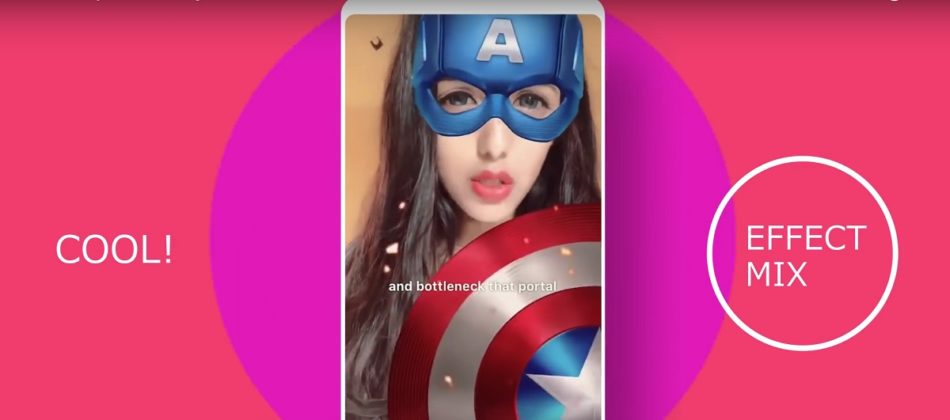
APLICACION LIKE

LIKE, UNA APLICACIÓN PARA CREAR VÍDEOS MUSICALES COMO MUSICAL.LY ASÍ ES LIKE, LA NUEVA RIVAL DE MUSICAL.LY La aplic...